Welke app voor Samsung soundbar past bij jouw model?
Zoek je welke app voor Samsung soundbar je nodig hebt, dan is Samsung SmartThings meestal de juiste start. Daarmee koppel je recente Samsung soundbars aan je telefoon, pas je instellingen aan en controleer je updates. Werkt je model niet direct mee, kijk dan eerst naar het exacte modelnummer voordat je een andere app probeert.
Wat je met SmartThings kunt doen
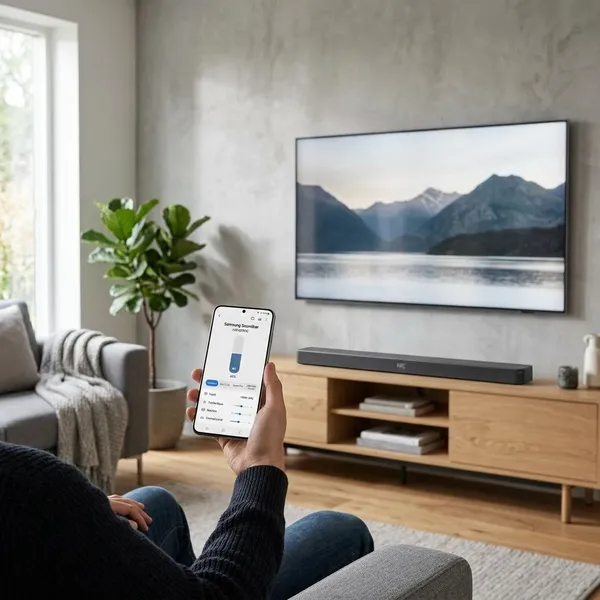
SmartThings is vooral handig als je je soundbar niet alleen met de afstandsbediening wilt bedienen. De app geeft sneller toegang tot dagelijkse instellingen, zoals volume, geluidsmodus en soms toonregeling. Voor firmware en wifi is SmartThings vaak nog belangrijker, omdat die functies meestal niet prettig via knopjes op de soundbar werken.
Volume regelen
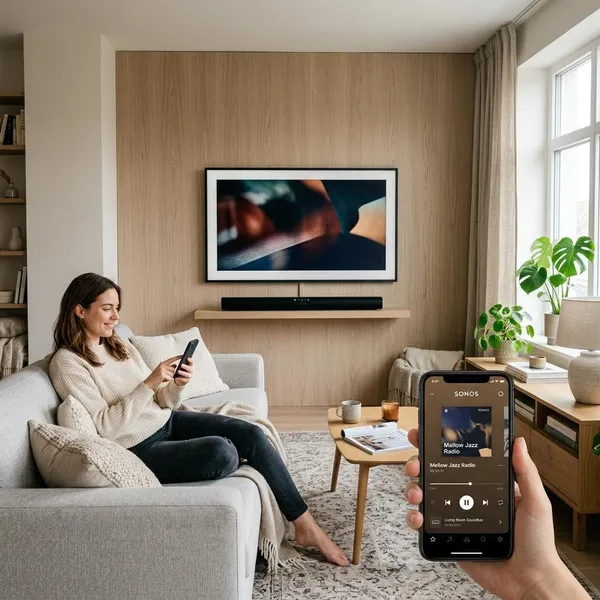
Bij compatibele modellen regel je het volume direct vanaf je telefoon. Dat is vooral handig als de afstandsbediening kwijt is, of als je tijdens een film snel iets zachter wilt zetten zonder door tv-menu's te gaan.
Bas en hoge tonen aanpassen
Bas en hoge tonen kun je bij veel modellen via de app bijstellen. In een kleine woonkamer met harde vloer kan minder bas prettiger zijn, terwijl je bij series of praatprogramma's juist wat meer helderheid wilt voor stemmen.
- Te dreunend geluid: zet de bas iets lager voordat je een andere geluidsmodus kiest.
- Stemmen lastig te verstaan: verhoog liever de hoge tonen of kies een spraakgerichte modus.
- Muziek klinkt dun: probeer eerst een kleine basverhoging in plaats van meteen het volume harder te zetten.
Geluidsmodus kiezen
SmartThings laat vaak geluidsmodi zien zoals Standard, Surround of Adaptive Sound. Welke opties je krijgt, hangt van je soundbarmodel af.
Wifi instellen
Voor appbediening, updates en sommige slimme functies moet de soundbar op je wifi-netwerk zitten. De meest gemaakte fout is dat de telefoon op een ander netwerk zit dan het apparaat dat je probeert toe te voegen.
Firmware updaten
Firmware-updates lossen niet altijd hoorbare geluidsproblemen op, maar kunnen wel helpen bij wegvallende verbindingen, trage appreacties of betere samenwerking met een tv. Merk je dat de soundbar soms uit SmartThings verdwijnt, dan is een updatecontrole een logische eerste stap.
Apparaten samen bedienen
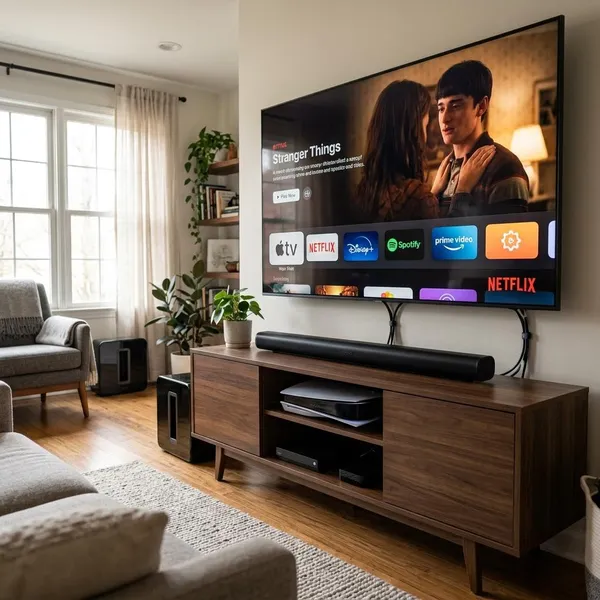
Het voordeel van SmartThings wordt groter als je meerdere apparaten gebruikt. Heb je bijvoorbeeld een Samsung-tv, slimme lampen en een soundbar in de woonkamer, dan kun je sneller zien wat wel en niet reageert.
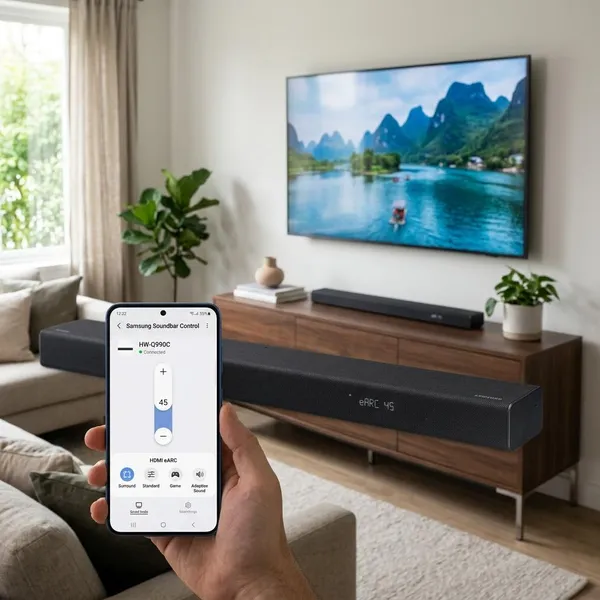
Samsung soundbar koppelen aan je telefoon
Een soundbar koppelen gaat het makkelijkst als je niet te snel door de stappen tikt. Veel mislukte koppelingen komen door iets kleins: de soundbar staat nog niet klaar, de telefoon gebruikt mobiele data of de app heeft geen toestemming voor lokale apparaten.
Werk daarom van apparaat naar netwerk naar app. Pas als die basis klopt, heeft het zin om in SmartThings naar de soundbar te zoeken.
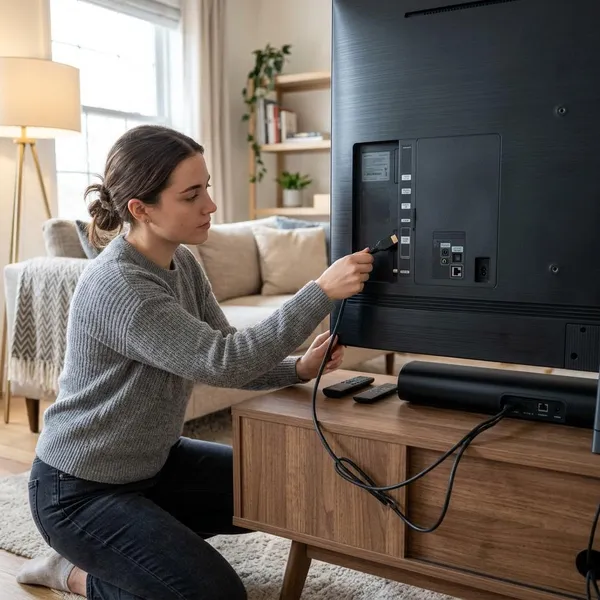
Zet de soundbar aan
Schakel de soundbar volledig in en wacht tot hij klaar is met opstarten. Staat hij alleen in stand-by, dan wordt hij soms niet gevonden. Kijk naar het display of de statuslampjes en zet hem zo nodig in de juiste verbindingsstand volgens de handleiding.
Verbind je telefoon met wifi
Gebruik hetzelfde thuisnetwerk waarop je de soundbar wilt aanmelden. Zet mobiele data desnoods tijdelijk uit als je telefoon steeds terugschakelt.
Bij een mesh-netwerk of gescheiden gastnetwerk kan detectie lastiger zijn. Zit je telefoon op een gastnetwerk, dan ziet SmartThings de soundbar vaak niet goed, ook al lijkt de wifi verder gewoon te werken.
Open SmartThings
Open SmartThings en log in met je Samsung-account als de app daarom vraagt. Controleer meteen of de app up-to-date is, zeker bij een nieuwe soundbar die niet in oudere appversies wordt herkend.
Tik op apparaat toevoegen
Gebruik het plus-icoon of de optie om een apparaat toe te voegen. Blijf tijdens het zoeken dicht bij de soundbar en wissel niet ondertussen naar andere wifi-instellingen. Dat klinkt onbelangrijk, maar juist tijdens de eerste detectie gaat het daar vaak mis.
Kies Samsung soundbar
Selecteer de categorie voor audio, AV of Samsung-apparaten en kies daarna Soundbar. Verschijnt jouw modelnaam in beeld, kies dan die specifieke vermelding in plaats van een algemene optie.
Zie je meerdere Samsung-apparaten, let dan op het modelnummer. In een huishouden met een Samsung-tv en soundbar is de verkeerde keuze snel gemaakt.
Volg de stappen in de app
Rond de installatie af zonder het proces te onderbreken. De app kan vragen om netwerkgegevens, bevestiging op het apparaat of een korte controle van de verbinding.
- Geef een duidelijke naam: bijvoorbeeld Woonkamer soundbar of Slaapkamer soundbar.
- Test meteen het volume: zo weet je of de bediening echt werkt.
- Open de instellingen: controleer of modelinformatie en update-opties zichtbaar zijn.
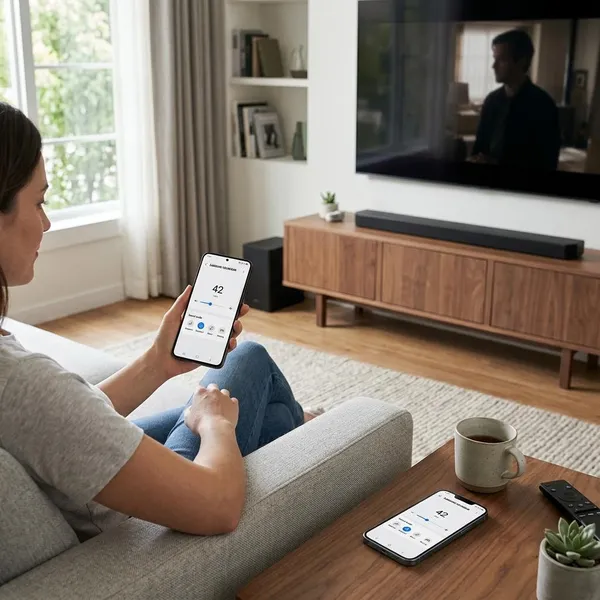
Samsung soundbar updaten via de app
Een update via SmartThings is vaak de eenvoudigste methode, omdat je geen firmwarebestand of usb-stick nodig hebt. Start een update wel alleen als de soundbar stabiel verbonden is en je hem even niet nodig hebt.
Voor iemand die de soundbar af en toe gebruikt, is eens controleren voldoende. Gebruik je hem dagelijks met tv, streaming en wifi, dan is het slimmer om bij verbindingsproblemen meteen naar firmware te kijken.
Open je soundbar in SmartThings
Tik in SmartThings op je soundbar en wacht tot de status goed geladen is. Blijft de app hangen of staat het apparaat offline, herstel dan eerst de verbinding voordat je naar updates zoekt.
Ga naar de apparaatinstellingen
Open het instellingenmenu van de soundbar, vaak via een tandwiel of menu-icoon. Daar vind je meestal modelinformatie, netwerkgegevens en de huidige softwareversie.
Controleer op firmware
Zoek naar firmware, software-update of een vergelijkbare optie. Soms controleert SmartThings automatisch; bij andere modellen moet je zelf op controleren tikken.
Geen update gevonden is niet meteen slecht nieuws. Het kan gewoon betekenen dat je soundbar al bijgewerkt is of dat jouw model updates op een andere manier krijgt.
Laat de soundbar aan tijdens de update
Onderbreek de update niet. Laat de soundbar aan, trek de stekker er niet uit en verander niet bewust van wifi-netwerk terwijl de update loopt.
Start de update liever niet vlak voordat je weggaat of wanneer iemand in huis stekkers aan het verplaatsen is. Een paar minuten wachten is minder vervelend dan een mislukte update moeten herstellen.
Start opnieuw op na de update
Als de soundbar niet vanzelf opnieuw opstart, zet hem dan pas uit en aan nadat SmartThings aangeeft dat de update klaar is. Test daarna volume, bronkeuze en geluid kort met echte audio.
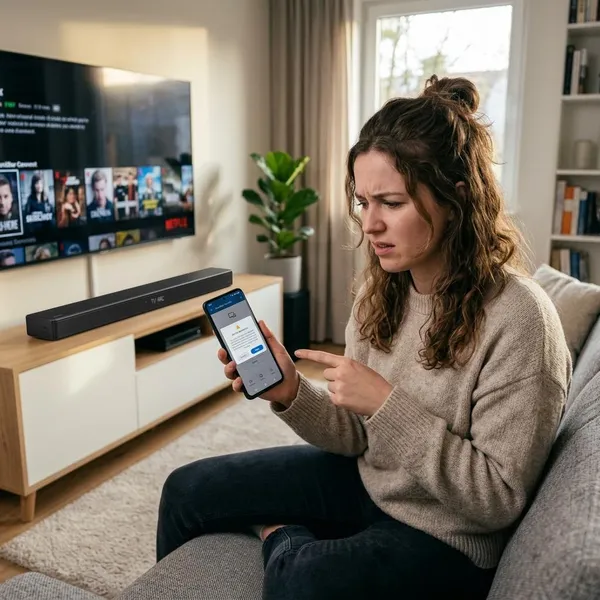
Wat als je model niet werkt met de app
Niet elke Samsung soundbar ondersteunt SmartThings op dezelfde manier. Vooral oudere modellen of eenvoudigere uitvoeringen hebben soms wel bluetooth, maar geen volledige appbediening of updatefunctie.
Ga dan niet eindeloos opnieuw koppelen. Als de basis klopt en SmartThings blijft je soundbar niet vinden, is het model zelf waarschijnlijk de belangrijkste aanwijzing.
Zoek het exacte modelnummer
Zoek het modelnummer op de sticker aan de achterkant of onderkant van de soundbar. Vaak staat het ook op de doos, aankoopbon of in de handleiding.
Dat nummer is belangrijker dan de commerciële naam. Twee soundbars kunnen op elkaar lijken, terwijl de ene wel wifi en SmartThings ondersteunt en de andere alleen bluetooth of bediening via afstandsbediening heeft.
Controleer de officiële handleiding
Gebruik de officiële Samsung-handleiding of productpagina om te controleren welke app en updatewijze bij jouw model horen. Forums kunnen nuttig zijn, maar modelverschillen maken losse tips snel verwarrend.
Probeer koppelen via bluetooth
Als SmartThings niet werkt maar je alleen muziek vanaf je telefoon wilt afspelen, is bluetooth vaak de snelste oplossing. Je krijgt dan meestal geen firmwarebeheer of uitgebreide instellingen, maar wel draadloos geluid.
Gebruik de afstandsbediening voor basisinstellingen
De afstandsbediening blijft bij veel modellen de meest betrouwbare manier voor volume, bronkeuze en eenvoudige geluidsstanden. Dat is geen stap terug als je vooral beter tv-geluid wilt zonder slimme functies.
Conclusie
Voor de meeste recente Samsung soundbars is SmartThings de juiste app: eerst daarmee proberen, daarna pas naar alternatieven kijken. Lukt koppelen niet, controleer dan niet alleen je wifi, maar vooral het exacte modelnummer en de officiële ondersteuning. Bij oudere modellen is bluetooth of de afstandsbediening soms gewoon de meest praktische keuze, ook al voelt een app moderner.