Sonos Beam opnieuw instellen en weer snel verbinden
Een Sonos Beam opnieuw instellen betekent niet meteen dat je hem naar fabrieksinstellingen moet terugzetten. Begin liever met een herstart, controleer daarna wifi, app en account, en reset pas wanneer de Beam echt niet meer te koppelen is of naar een ander account moet.
Sonos Beam opnieuw instellen in het kort
Kies eerst de minst ingrijpende stap. Veel problemen lijken ernstig, maar ontstaan door een tijdelijke netwerkfout, een app die vastloopt of een Beam die nog bezig is met opstarten.
Probeer eerst een herstart
Haal de stroom kort los en laat de Beam daarna volledig opnieuw opstarten. Dit lost tijdelijke vastlopers vaak op zonder dat je kamernaam, wifi-koppeling of andere instellingen kwijtraakt.
Reset alleen bij een nieuwe start
Een fabrieksreset is bedoeld voor situaties waarin je echt opnieuw wilt beginnen, bijvoorbeeld bij verkoop, overdracht naar een ander account of hardnekkige installatieproblemen. Gebruik resetten niet als eerste stap bij een gewone verbindingsstoring.
Voeg de Beam opnieuw toe in de app
Staat de Beam aan maar verschijnt hij niet goed in je systeem, laat de Sonos app dan opnieuw zoeken. Soms kan de app de speaker opnieuw koppelen zonder dat je eerst alles wist.
- Blijf tijdens het toevoegen dicht bij de Beam.
- Zorg dat je telefoon op hetzelfde thuisnetwerk zit.
- Log in met het Sonos-account waarmee je systeem normaal werkt.
Controleer wifi en account
Een verkeerd netwerk of account lijkt al snel op een defecte Beam. Controleer of je telefoon niet op mobiele data, een gastnetwerk of een ander wifi-punt zit. Kijk ook of je met het juiste Sonos-account bent ingelogd.
Test de verbinding
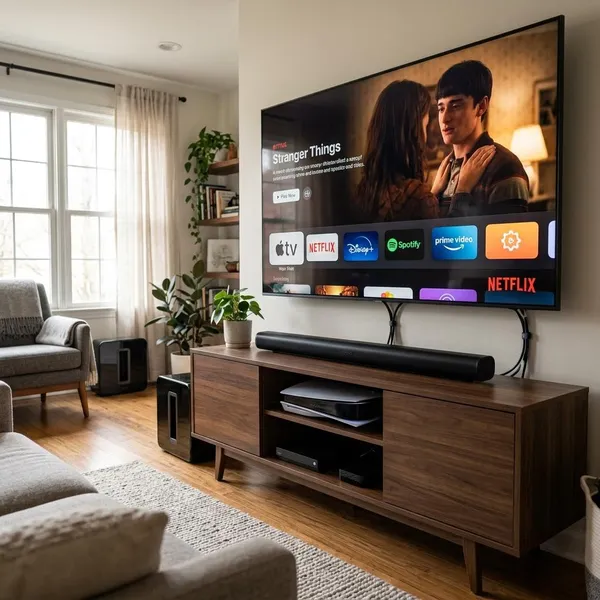
Zodra de Beam weer zichtbaar is, test je muziek via de Sonos app en daarna eventueel tv-geluid via HDMI ARC of eARC. Werkt muziek wel maar tv-geluid niet, dan zit het probleem waarschijnlijk in de tv-instellingen of HDMI-verbinding.
Sonos Beam opnieuw opstarten
Opnieuw opstarten is de veiligste eerste stap bij een Beam die niet reageert, tijdelijk verdwenen is uit de app of geen verbinding lijkt te maken. Je wist niets, maar geeft het apparaat wel een frisse start.
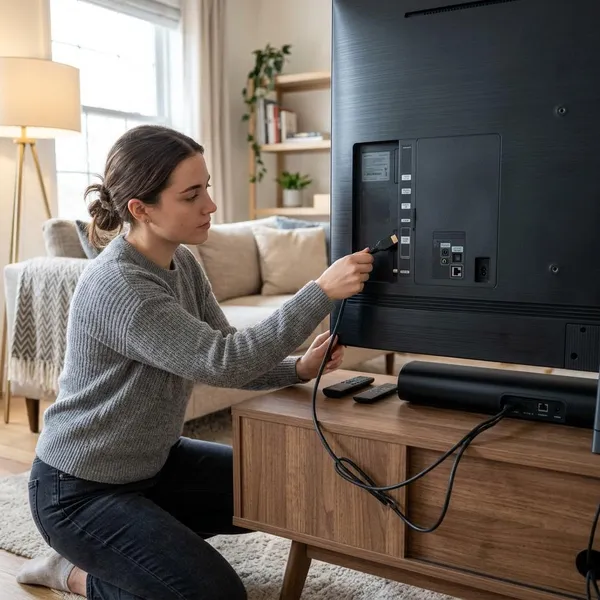
Haal de stekker uit het stopcontact
Trek de stekker van de Sonos Beam uit het stopcontact. Doe dit echt via de stroomtoevoer, niet alleen door een schakelaar op een stekkerdoos om te zetten als je niet zeker weet of de Beam volledig uitgaat.
Wacht kort voor je hem terugplaatst
Wacht ongeveer 10 tot 30 seconden. Die korte pauze zorgt ervoor dat de Beam volledig uitschakelt voordat hij opnieuw begint.
Laat de Beam volledig opstarten
Sluit de stroom weer aan en geef de Beam rustig de tijd. Open de app niet meteen in de eerste seconden. Wacht tot het statuslampje stabiel is of tot de speaker duidelijk klaar is met opstarten.
Open de Sonos app opnieuw
Sluit de Sonos app volledig af en open hem daarna opnieuw. Zo voorkom je dat de app oude apparaatinformatie blijft tonen. Helpt dat niet, zet wifi op je telefoon kort uit en weer aan.
Controleer of de Beam weer zichtbaar is
Kijk in de Sonos app of de Beam weer in de juiste kamer staat. Test daarna muziek, volume en eventueel tv-geluid. Werkt alles weer, dan is resetten niet nodig.
Sonos Beam resetten naar fabrieksinstellingen
Een fabrieksreset gebruik je pas wanneer je echt opnieuw wilt beginnen. Na deze stap moet je de Sonos Beam opnieuw installeren in de app en opnieuw verbinden met wifi.
Haal de stroom los
Trek de stroomkabel uit de Sonos Beam of uit het stopcontact. De Beam moet volledig uit staan voordat je de resetprocedure start.
Houd de verbindingsknop ingedrukt
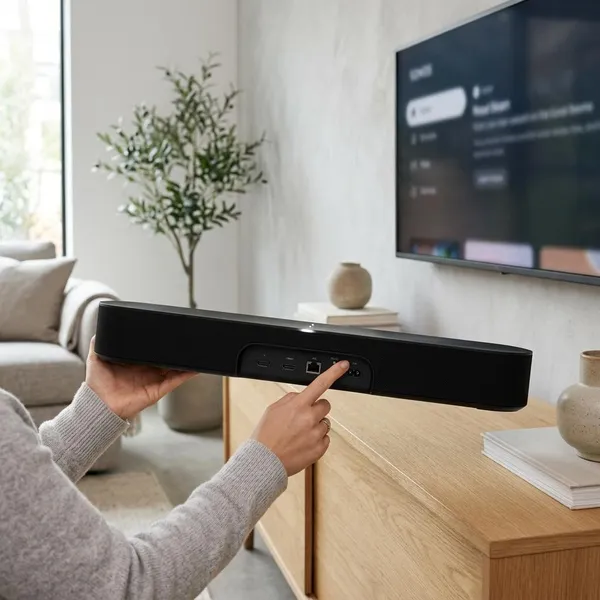
Zoek de verbindingsknop op de Beam en houd deze ingedrukt. Blijf de knop vasthouden terwijl je de stroom straks weer aansluit.
Sluit de stroom weer aan
Sluit de stroomkabel opnieuw aan terwijl je de verbindingsknop ingedrukt houdt. Laat de knop nog niet los. De Beam start nu niet normaal op, maar begint aan de resetprocedure.
Wacht op het resetlampje
Blijf de knop vasthouden tot het statuslampje een resetpatroon toont. Bij veel Sonos Beam-modellen knippert het lampje wit en oranje terwijl de reset bezig is.
Laat de knop los
Laat de knop pas los wanneer het resetlampje zichtbaar is. De Beam rondt de reset daarna zelf af. Onderbreek de stroom niet tijdens dit proces.
Start de installatie opnieuw
Open daarna de Sonos app en voeg de Beam opnieuw toe als product. Je kiest opnieuw het wifi-netwerk, het account en de kamer. Controleer na de installatie direct of muziek en bediening werken.
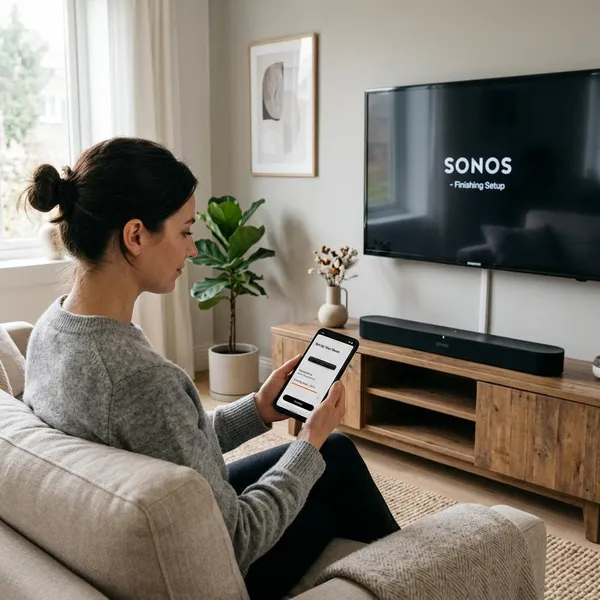
Sonos Beam opnieuw installeren in de app
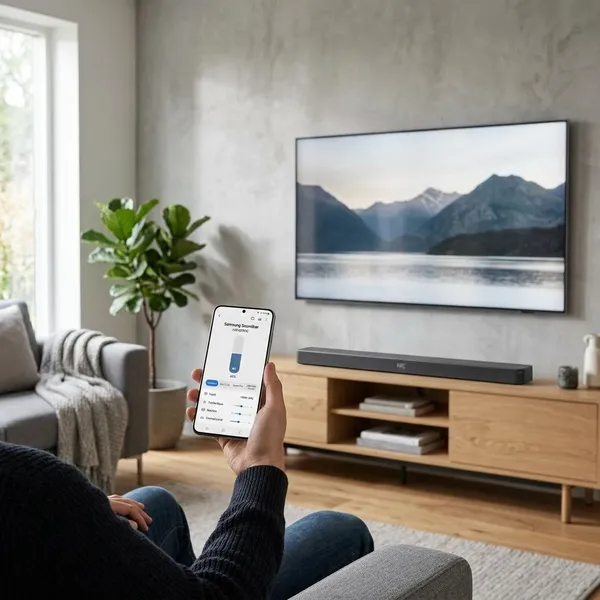
Na een reset, netwerkprobleem of mislukte koppeling kun je de Sonos Beam opnieuw installeren via de Sonos app. Zorg dat je telefoon op het juiste wifi-netwerk zit en blijf tijdens de installatie in de buurt van de soundbar.
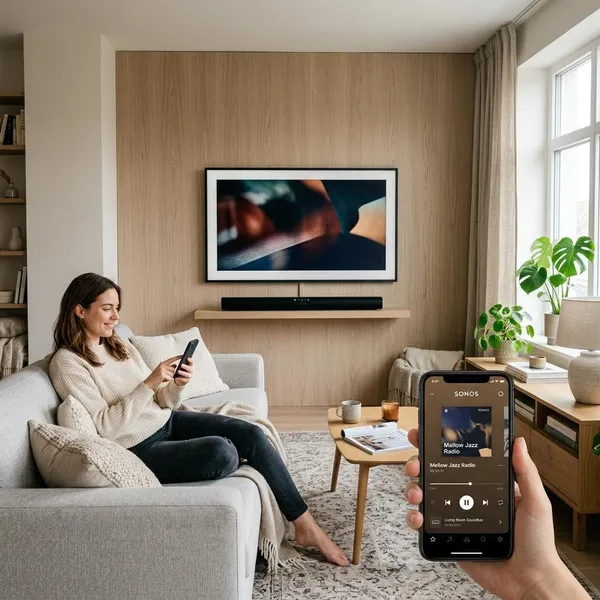
Open de Sonos app
Start de Sonos app en log in met het juiste account. Sluit de app eerst volledig af als hij eerder bleef hangen of de Beam niet goed toonde.
Kies product toevoegen
Ga naar de optie om een product toe te voegen. Soms verschijnt deze melding automatisch zodra de app een Beam in installatiemodus vindt.
Laat de app je Beam zoeken
Wacht terwijl de app naar apparaten in de buurt zoekt. Sta lokale netwerktoegang, wifi en eventueel bluetooth toe als je telefoon daarom vraagt. Zonder die rechten kan de app de Beam soms niet goed detecteren.
- Blijf dicht bij de Beam tijdens het zoeken.
- Controleer het statuslampje als de app niets vindt.
- Reset niet opnieuw voordat je wifi en account hebt gecontroleerd.
Verbind de Beam met wifi
Kies je normale thuisnetwerk en voer het juiste wachtwoord in. Gebruik geen gastnetwerk. Sonos heeft een netwerk nodig waarop apparaten elkaar kunnen zien.
Lukt de koppeling niet, controleer dan of je router apparaatcommunicatie blokkeert of dat je telefoon ongemerkt op een ander netwerk zit.
Kies de juiste kamer
Geef de Beam een duidelijke kamernaam, zoals Woonkamer, TV-kamer of Slaapkamer. Dat maakt bediening en later groeperen met andere Sonos-speakers overzichtelijker.
Test geluid en bediening
Speel na de installatie muziek af via de app en wijzig het volume. Gebruik je de Beam bij de tv, test dan ook HDMI ARC of eARC. Muziek werkt via wifi, tv-geluid loopt via de tv-aansluiting; zo zie je snel waar een eventuele fout zit.
Sonos Beam opnieuw verbinden met wifi
Wifi opnieuw instellen is vaak nodig na een nieuw modem, een aangepast wachtwoord of wijzigingen in je thuisnetwerk. Een fabrieksreset is daarvoor meestal niet meteen nodig.
Nieuw modem instellen
Na een nieuw modem kan de netwerknaam hetzelfde lijken, terwijl interne instellingen veranderd zijn. Open de Sonos app en kijk of je het netwerk kunt bijwerken. Herstart de router en Beam als de app de soundbar niet direct ziet.
Nieuw wifi wachtwoord gebruiken
Is het wifi-wachtwoord veranderd, dan probeert de Beam vaak nog met de oude gegevens te verbinden. Zet je telefoon op het nieuwe netwerk en werk de wifi-instellingen in de Sonos app bij.
Telefoon op hetzelfde netwerk zetten
Controleer of je telefoon echt op hetzelfde netwerk zit als waar de Beam op moet komen. Mobiele data, een gastnetwerk of een apart access point kan ervoor zorgen dat de app blijft zoeken.
Beam dichter bij de router plaatsen
Zet de Beam tijdelijk dichter bij de router als het koppelen blijft mislukken. Een zwak signaal kan de installatie onderbreken, ook wanneer andere apparaten op die plek nog net lijken te werken.
- Test eerst dichter bij de router.
- Plaats de Beam daarna terug op zijn vaste plek.
- Blijft de verbinding zwak, kijk dan naar routerpositie of mesh-wifi.
Reset pas als koppelen niet lukt
Reset alleen als de app de Beam niet meer kan herstellen en je stroom, wifi, account en netwerktoegang al hebt gecontroleerd. Na resetten moet je de Beam volledig opnieuw installeren.
Probeer bij twijfel nog één keer een herstart van zowel router als Beam. Dat lost na een netwerkverandering vaker iets op dan een directe fabrieksreset.
Conclusie
Een Sonos Beam opnieuw instellen werkt het best in drie stappen: eerst herstarten, daarna app, wifi en account controleren, en pas als laatste een fabrieksreset uitvoeren. Zo voorkom je dat je onnodig instellingen wist. Moet je toch resetten, voeg de Beam daarna rustig opnieuw toe in de Sonos app en test direct muziek, wifi en eventueel tv-geluid.