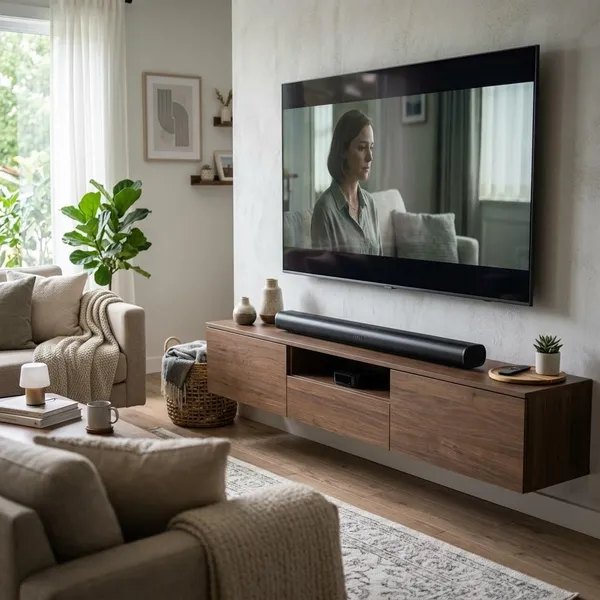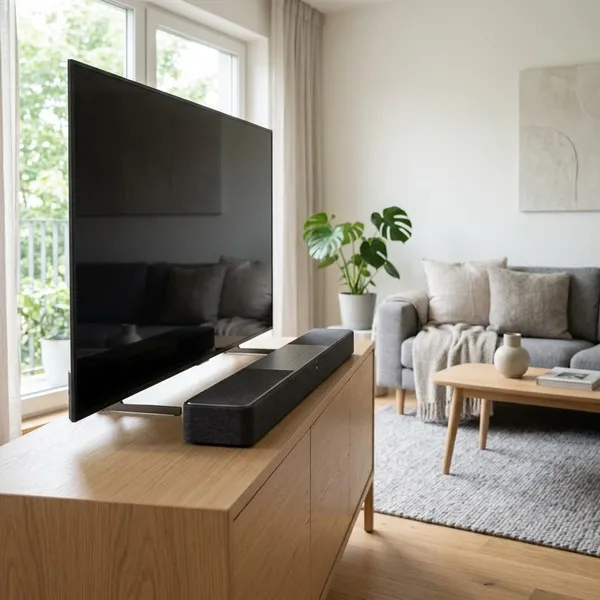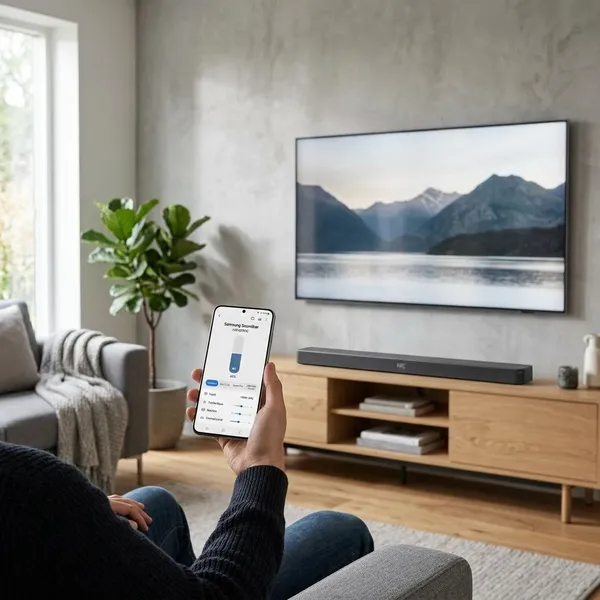
Sonos Beam aansluiten op TV zonder gedoe
De Sonos Beam sluit je bij voorkeur aan op de HDMI-poort van je tv met het label ARC of eARC. Daarna kies je in het tv-menu de Beam als externe speaker en rond je de installatie af in de Sonos app. Als er geen geluid komt, zit de oorzaak meestal in de verkeerde HDMI-poort, uitgeschakelde HDMI-CEC of een audio-uitgang die nog op tv-speakers staat.
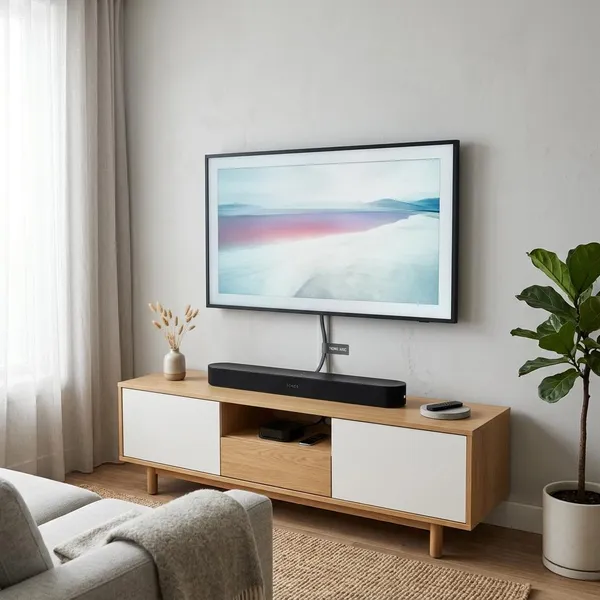
Sonos Beam aansluiten via HDMI ARC
Begin met de fysieke aansluiting en controleer daarna pas de instellingen. Zo voorkom je dat je in de app of het tv-menu zoekt, terwijl de kabel simpelweg in de verkeerde HDMI-poort zit.
Zoek de juiste HDMI poort
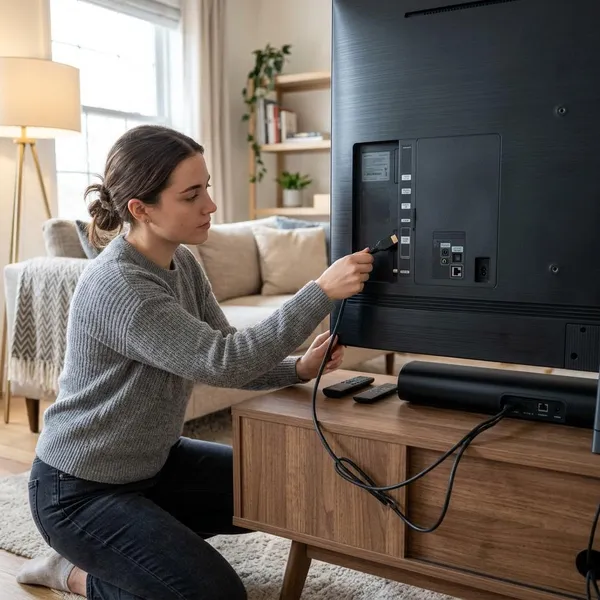
Kijk achterop of aan de zijkant van je tv naar een HDMI-poort met het label ARC of eARC. Alleen die aansluiting kan tv-geluid terugsturen naar de Sonos Beam. Een gewone HDMI-poort zonder ARC-label is niet geschikt voor deze verbinding.
- HDMI ARC is meestal voldoende voor tv-kijken, streamingapps en normaal gebruik.
- HDMI eARC is beter bij nieuwere tv's en bronnen met hogere audioformaten.
- Staat er geen label bij de poort, controleer dan de handleiding of het instellingenmenu van de tv.
Verbind de HDMI kabel
Sluit de HDMI-kabel aan op de Sonos Beam en verbind het andere uiteinde met de ARC- of eARC-poort van de tv. Gebruik bij voorkeur een directe verbinding zonder HDMI-switch of splitter ertussen. Tussenapparaten kunnen de herkenning van ARC, eARC of volumebediening verstoren.
Controleer of de kabel stevig vastzit en niet strak wordt getrokken door het tv-meubel. Bij onverklaarbare uitval is een andere HDMI-kabel een snelle test, zeker wanneer eARC wordt gebruikt.
Zet de Beam aan
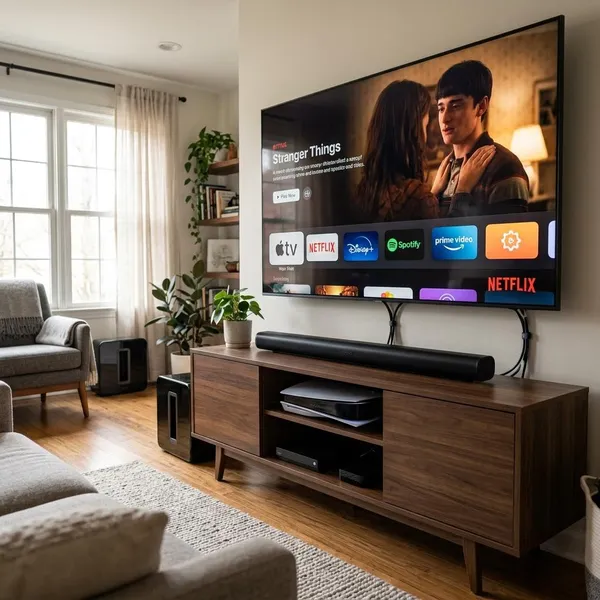
Sluit de voedingskabel aan en wacht tot de Sonos Beam volledig is opgestart. Plaats de soundbar recht onder de tv, niet diep in een kast. Zo blijft het geluid helder en kunnen de microfoons beter werken wanneer je spraakbediening gebruikt.
Voeg de Beam toe in de app
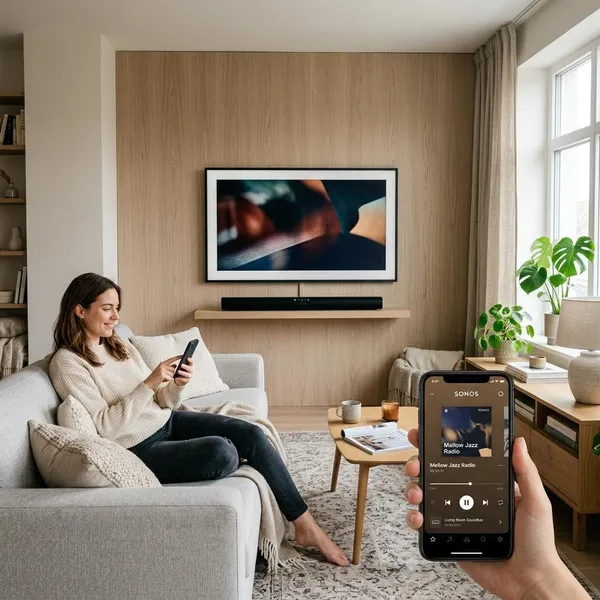
Open de Sonos app op je telefoon of tablet en voeg de Beam toe als nieuw product. De app zoekt de soundbar, koppelt hem aan je systeem en begeleidt je door de tv-installatie.
Sla software-updates niet over. Die kunnen nodig zijn voor stabiele tv-herkenning, bediening met de afstandsbediening en ondersteuning van recente Sonos-functies.
Kies de juiste audio uitgang
Open het geluidsmenu van de tv en kies een externe uitvoer. De naam verschilt per merk, maar meestal zie je opties zoals Externe speaker, Audiosysteem, Receiver, HDMI ARC of Home cinema.
| Tv-instelling | Wat je kiest | Wanneer controleren |
|---|---|---|
| Geluidsuitvoer | Externe speaker of HDMI ARC | Als je nog geluid uit de tv-speakers hoort |
| HDMI-CEC | Aan | Als volume via de tv-afstandsbediening niet werkt |
| Digitale audio | Automatisch, Passthrough of Dolby Digital | Als geluid wegvalt of niet goed wordt herkend |
Controleer de afstandsbediening
Test of de gewone tv-afstandsbediening het volume van de Beam regelt. Werkt dat niet, zet dan HDMI-CEC aan in het tv-menu en koppel de afstandsbediening opnieuw via de Sonos app. Controleer daarna volume omhoog, volume omlaag en mute.
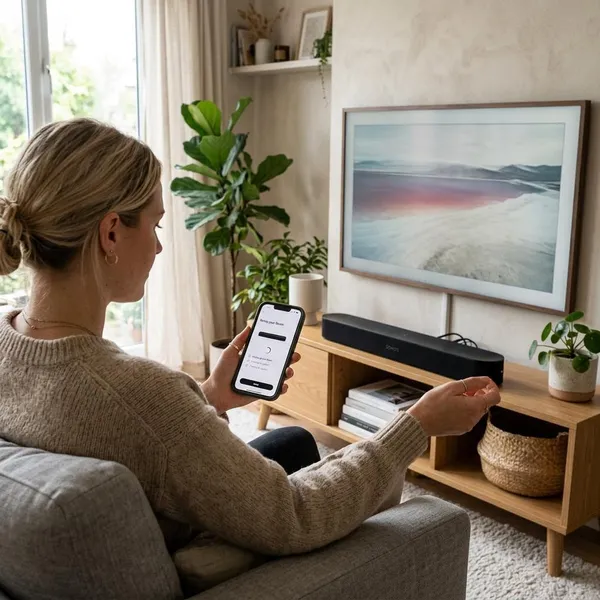
Sonos Beam instellen in de Sonos app
Na het aansluiten regel je in de Sonos app de praktische instellingen. Denk aan de kamernaam, wifi, afstandsbediening, lipsync en functies voor spraak of zacht avondgeluid.
Kies een kamernaam
Geef de Beam een duidelijke naam, zoals Woonkamer, TV-kamer of Zithoek. Dat is vooral handig als je later meer Sonos-speakers toevoegt of kamers wilt groeperen.
Verbind met wifi
Zorg dat je telefoon of tablet tijdens de installatie op hetzelfde thuisnetwerk zit als de Beam. Een stabiel wifi-signaal rond de tv is belangrijk voor de app, updates en muziekstreaming.
Hapert de app of verdwijnt de Beam soms uit beeld, dan ligt dat vaak eerder aan wifi dan aan de HDMI-aansluiting. Controleer in dat geval het bereik bij het tv-meubel.
Koppel de tv afstandsbediening
Als de volumeknoppen niet automatisch werken, kun je de afstandsbediening in de Sonos app opnieuw koppelen. De app laat je meestal op volume omhoog of omlaag drukken, zodat de Beam het signaal leert herkennen.
Stel lipsync af
Lipsync is de afstemming tussen beeld en geluid. Merk je dat stemmen net niet gelijk lopen met mondbewegingen, pas dan de vertraging aan in de Sonos app of in het tv-menu.
- Test met een nieuwsuitzending of interview, omdat spraak daar goed zichtbaar is.
- Begin met een kleine aanpassing en controleer opnieuw.
- Zet onnodige beeldverwerking op de tv uit als vertraging blijft terugkomen.
Zet spraakversterking of nachtgeluid aan
Spraakversterking maakt dialogen duidelijker zonder dat je het totale volume hard hoeft te zetten. Nachtgeluid dempt harde pieken, zoals muziek, effecten of reclameblokken. Beide functies zijn handig voor films, series en laat tv-kijken.
Sonos Beam instellen per tv merk
Veel verbindingsproblemen komen door de merknaam van HDMI-CEC. De functie heet niet overal hetzelfde, maar doet in de basis hetzelfde: de tv en Beam laten samenwerken via HDMI.
| Tv-merk | Naam van HDMI-CEC | Belangrijk om te controleren |
|---|---|---|
| Samsung | Anynet Plus | Audio-uitvoer op Receiver of HDMI ARC |
| LG | Simplink | HDMI ARC of eARC inschakelen bij geluid |
| Sony | Bravia Sync | Audiosysteem kiezen in plaats van tv-speakers |
| Philips | EasyLink | Home cinema of externe luidsprekers selecteren |
Samsung Anynet Plus controleren
Bij Samsung heet HDMI-CEC meestal Anynet Plus. Zet deze functie aan en kies daarna in het geluidsmenu voor een externe uitvoer, zoals Receiver (HDMI), Audiosysteem of HDMI ARC.
Valt het geluid later ineens weg, controleer dan opnieuw of Anynet Plus nog actief is. Samsung-tv’s kunnen na updates of stroomonderbrekingen soms terugvallen op interne speakers.
LG Simplink inschakelen
Bij LG gebruik je Simplink voor HDMI-CEC. Zet Simplink aan voordat je de audio-uitgang kiest. Daarna selecteer je in het geluidsmenu meestal HDMI ARC, Externe speaker of Audio-uitvoer.
Sony Bravia Sync gebruiken
Sony noemt HDMI-CEC Bravia Sync. Schakel deze optie in en kies vervolgens Audiosysteem als geluidsuitgang. Als het geluid niet goed gelijk loopt, kijk dan ook naar A/V-sync of audiovertraging in het Sony-menu.
Philips EasyLink aanzetten
Bij Philips heet de HDMI-CEC-functie meestal EasyLink. Zet EasyLink aan en kies daarna Home cinema, Externe luidsprekers of HDMI ARC als geluidsuitvoer.
De menu’s verschillen per Philips-serie, maar de volgorde blijft hetzelfde: eerst EasyLink aan, daarna de externe audio-uitgang kiezen en vervolgens testen met een zender of app.
Audio uitgang per merk nakijken
De naam verschilt per tv, maar zoek altijd naar een instelling die het geluid naar een extern audiosysteem stuurt. Laat de tv niet op interne speakers staan als je de Sonos Beam wilt gebruiken.
- Controleer de audio-uitgang opnieuw na een tv-update.
- Herstart tv en Beam als ARC niet direct wordt herkend.
- Gebruik tijdelijk een gewone tv-zender om storingen met apps uit te sluiten.
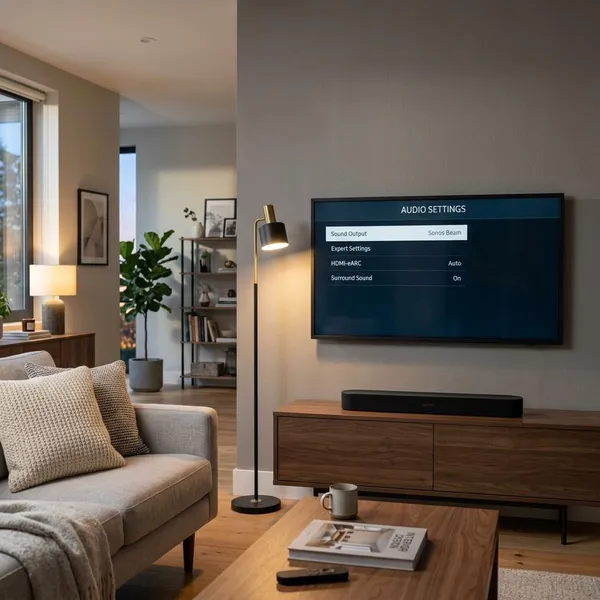
Beste geluidsinstellingen voor Sonos Beam
De beste instelling is niet altijd de meest uitgebreide instelling in het tv-menu. Kies liever een stabiele audiostand die goed werkt met je tv, bron en Sonos Beam.
Externe speaker als standaard uitgang
Stel de Sonos Beam in als standaard geluidsuitgang. Daardoor gaat het tv-geluid automatisch naar de soundbar zodra je de televisie aanzet. Dit voorkomt dat de tv na een bronwissel weer via de ingebouwde speakers speelt.
Passthrough waar mogelijk
Met Passthrough stuurt de tv het audiosignaal zo direct mogelijk door naar de Beam. Dat is vaak een goede keuze bij streamingapps, decoders en consoles, zolang je tv het signaal stabiel verwerkt.
Krijg je haperingen, stilte of vertraging, probeer dan Automatisch of Dolby Digital. Betrouwbaar geluid is belangrijker dan een instelling die alleen op papier beter lijkt.
Dolby Digital bij oudere tv's
Bij oudere tv’s is Dolby Digital vaak de veiligste keuze. Dit formaat wordt breed ondersteund en geeft bij gewone tv-zenders, films en series meestal een stabiel resultaat.
Dolby Atmos alleen bij geschikte bronnen
Dolby Atmos werkt alleen als de hele keten geschikt is: de Sonos Beam, de tv, de bron en de content. Vooral eARC en geschikte streamingapps maken hierbij verschil. Is één onderdeel niet geschikt, dan krijg je geen echte Atmos-weergave.
| Instelling | Gebruik wanneer | Niet forceren als |
|---|---|---|
| Automatisch | Je tv zelf goed schakelt tussen bronnen | Audio soms wegvalt of verkeerd wordt herkend |
| Passthrough | Je moderne tv en bronnen goed samenwerken | Er lipsync-problemen of haperingen ontstaan |
| Dolby Digital | Je een oudere tv of decoder gebruikt | Je juist Atmos via geschikte apparatuur wilt gebruiken |
| Dolby Atmos | Beam, tv, bron en content Atmos ondersteunen | De tv alleen gewone ARC of beperkte doorvoer heeft |
Volume via de tv afstandsbediening
De Beam werkt het prettigst als je het volume gewoon met de tv-afstandsbediening kunt regelen. Lukt dat niet, controleer dan eerst HDMI-CEC en daarna de afstandsbedieninginstelling in de Sonos app.
Test volume, mute en bronwissels met live tv en een streamingapp. Zo merk je snel of de bediening overal werkt of alleen bij één bron hapert.
Conclusie
De Sonos Beam werkt het meest soepel wanneer je hem direct aansluit op de HDMI ARC- of eARC-poort van je tv, HDMI-CEC inschakelt en de tv op een externe audio-uitgang zet. Rond daarna de installatie af in de Sonos app en controleer afstandsbediening, lipsync en geluidsmodus. Geen geluid? Kijk dan eerst naar de HDMI-poort, CEC-instelling en audio-uitgang voordat je verder zoekt.