Waarom loopt het geluid van je soundbar niet gelijk?
Als het geluid van je soundbar niet synchroon loopt met het beeld, merk je dat vooral bij stemmen, live sport en snelle acties. Vaak is er niets kapot, maar verwerken tv, app, decoder en soundbar het signaal net niet in hetzelfde tempo. Begin daarom met testen per bron en pas daarna instellingen zoals audiovertraging, A/V Sync, passthrough of PCM aan.
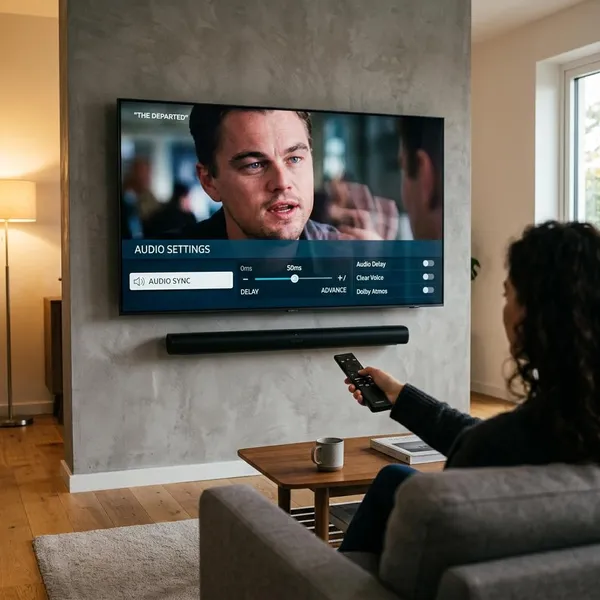
Een bekabelde aansluiting helpt meestal het meest. HDMI eARC is vaak de beste keuze, HDMI ARC werkt in veel opstellingen prima en optisch kan een goed alternatief zijn. Bluetooth is handig, maar geeft bij tv-geluid sneller vertraging.
Waarom beeld en geluid niet gelijklopen
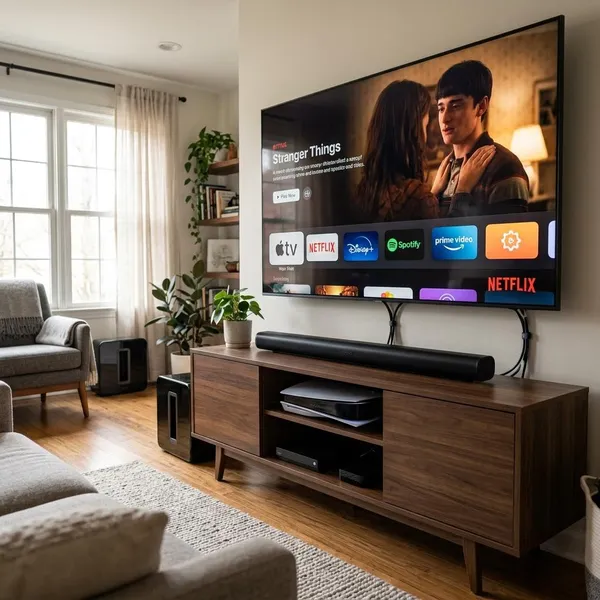
Beeld en geluid volgen niet altijd dezelfde route. De tv kan het beeld verbeteren met upscaling, bewegingsverwerking of HDR, terwijl het geluid via HDMI ARC, eARC, optisch of Bluetooth naar de soundbar gaat. Als één onderdeel meer tijd nodig heeft, lopen stemmen en lipbewegingen uit elkaar.
| Situatie | Waarschijnlijke oorzaak | Eerste controle |
|---|---|---|
| Alle bronnen lopen niet gelijk | Tv- of soundbarinstelling | Audiovertraging, A/V Sync en passthrough |
| Alleen één app loopt achter | App, stream of speler | Andere app of hetzelfde programma via een ander apparaat |
| Alleen decoder geeft vertraging | Audio-uitvoer of HDMI-route | PCM, bitstream en directe aansluiting |
| Vooral draadloos geluid loopt achter | Bluetooth-vertraging | Test HDMI ARC, eARC of optisch |
Tv verwerkt beeld en geluid apart
Een tv kan het beeld eerst bewerken voordat het op het scherm verschijnt. Denk aan motion smoothing, ruisonderdrukking, scherpteverbetering of HDR-verwerking. Het geluid wordt ondertussen via een andere route doorgestuurd. Zet beeldverbetering tijdelijk uit of kies Film, Filmmaker Mode of Game Mode om te zien of de timing beter wordt.
Decoder of app geeft vertraging
Een decoder, mediabox of streamingapp kan zelf vertraging veroorzaken. Dat merk je vaak doordat gewone tv goed loopt, maar één app of zender niet. Test dezelfde content via een andere app, ingebouwde tv-app of externe speler om te bepalen waar het verschil ontstaat.
Verkeerde aansluiting vertraagt audio
De aansluiting bepaalt hoeveel verwerking er onderweg nodig is. HDMI eARC stuurt audio meestal directer door dan optisch of Bluetooth. Gebruik je meerdere tussenstukken, splitters of een omweg via de tv, dan kan dat net genoeg vertraging toevoegen om lipsync zichtbaar fout te maken.
Bluetooth loopt sneller achter
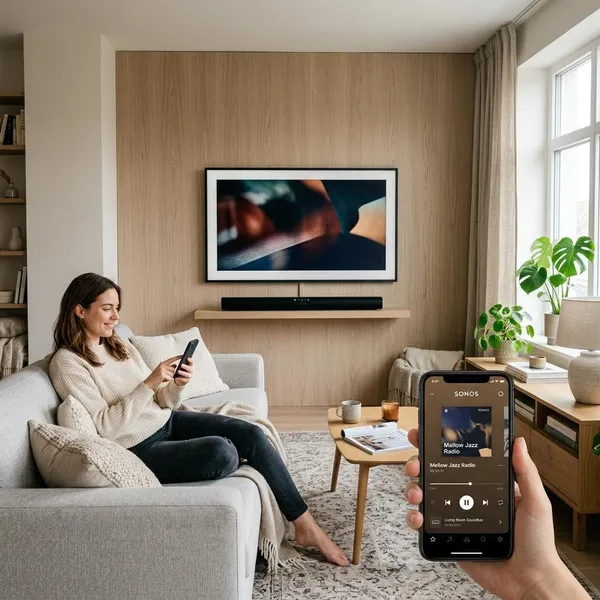
Bluetooth moet geluid comprimeren, verzenden en opnieuw verwerken. Bij muziek valt dat meestal niet op, maar bij tv-beeld hoor je het sneller. Voor films, series en live sport is een kabel bijna altijd betrouwbaarder.
Software update verandert instellingen
Na een update kunnen audio-uitvoer, eARC, passthrough of geluidsmodus anders staan dan voorheen. Als de vertraging plots is begonnen, controleer dan eerst recente updates en loop daarna de geluidsinstellingen van tv, soundbar, decoder en app opnieuw na.
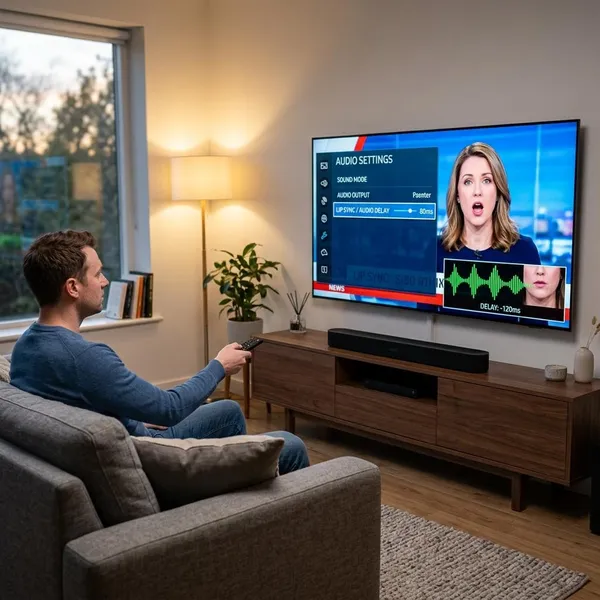
Vind de oorzaak in een paar minuten
Verander niet meteen alle instellingen tegelijk. Test eerst waar het probleem begint. Zo voorkom je dat je een werkende instelling overschrijft zonder te weten wat de echte oorzaak was.
Test meerdere zenders en apps
Test een gewone tv-zender, een streamingapp en eventueel een externe bron zoals een decoder of console. Let vooral op spraak, nieuwslezers of een scène waarin lipbewegingen duidelijk zichtbaar zijn. Loopt slechts één app verkeerd, dan ligt de oorzaak meestal niet bij de soundbar zelf.
Schakel één bron tegelijk in
Maak de opstelling tijdelijk simpel. Zet eerst alleen tv en soundbar aan. Test daarna pas de decoder, streamingstick of gameconsole. Komt de vertraging pas terug zodra één apparaat wordt ingeschakeld, dan weet je waar je verder moet zoeken.
- Test tv en soundbar zonder extra apparaten.
- Sluit daarna één externe bron aan.
- Gebruik steeds dezelfde testscène met duidelijke spraak.
- Noteer welke bron wel of niet synchroon loopt.
Probeer een andere aansluiting
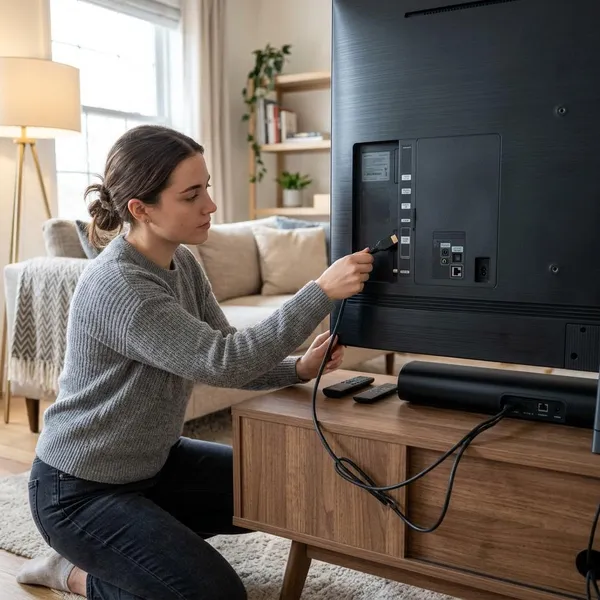
Gebruik je Bluetooth, test dan HDMI ARC, eARC of optisch. Gebruik je optisch, probeer dan HDMI als je apparatuur dat ondersteunt. Controleer ook of je echt de ARC- of eARC-poort gebruikt, want niet elke HDMI-ingang heeft dezelfde functie.
Controleer recente updates
Kijk of tv, soundbar, decoder of app kort geleden zijn bijgewerkt. Controleer daarna vooral instellingen voor digitale audio-uitvoer, eARC, passthrough, A/V Sync en geluidsmodus. Een instelling die vóór de update goed stond, kan daarna automatisch gewijzigd zijn.
Instellingen die beeld en geluid gelijkzetten
Als duidelijk is welke bron of aansluiting problemen geeft, kun je gericht afstellen. Begin met kleine wijzigingen en test na elke stap opnieuw. Vooral bij lipsync is te veel corrigeren net zo storend als te weinig corrigeren.
Audiovertraging aanpassen
Zoek in het menu van tv of soundbar naar Audiovertraging, Audio Delay of Digitale audiovertraging. Verander de waarde in kleine stappen, bijvoorbeeld 10 of 20 milliseconden. Test daarna met een gesprek in beeld.
A/V Sync inschakelen
A/V Sync probeert beeld en geluid automatisch beter gelijk te zetten. Deze optie werkt vaak het best via HDMI ARC of eARC. Zet de functie aan, laat andere instellingen even ongemoeid en controleer of spraak natuurlijker aansluit op de lipbewegingen.
Lipsync bijstellen
Sommige tv's en soundbars hebben een aparte lipsync-regeling. Die is handig als automatische sync net niet precies genoeg is. Gebruik telkens dezelfde scène, zodat je kleine verschillen beter kunt beoordelen.
Passthrough gebruiken
Met passthrough stuurt de tv het audiosignaal zo direct mogelijk door naar de soundbar. Dat voorkomt extra omzetting in de tv en kan vertraging verminderen, vooral bij Dolby Digital of andere surroundformaten.
PCM of bitstream testen
PCM en bitstream werken niet in elke opstelling hetzelfde. Bij PCM zet de tv of bron het geluid vaak al om. Bij bitstream doet de soundbar meer verwerking. Test beide opties met dezelfde bron en kies de stand die het meest synchroon blijft.
- Kies PCM als spraak in apps of live tv stabieler loopt.
- Kies bitstream als de soundbar surround beter verwerkt dan de tv.
- Test na elke wijziging dezelfde scène, niet telkens andere content.
Als het geluid nog steeds niet synchroon is
Blijft het verschil hoorbaar, kijk dan naar software, kabelkwaliteit en extra geluidsverwerking. Hardnekkige vertraging ontstaat vaak door een combinatie van kleine oorzaken.
Werk tv en soundbar bij
Controleer handmatig of er firmware-updates zijn voor tv, soundbar, decoder of mediabox. Updates kunnen HDMI-communicatie, ARC-stabiliteit en audioverwerking verbeteren. Start de apparaten na het bijwerken volledig opnieuw op.
Vervang de HDMI kabel
Een oude of beschadigde HDMI-kabel kan bij ARC en eARC problemen geven, ook als het beeld normaal werkt. Gebruik een degelijke kabel van passende lengte. Voor eARC is een moderne high speed of ultra high speed HDMI-kabel meestal de veiligste keuze.
Zet geluidsverwerking uit
Schakel functies zoals virtual surround, nachtmodus, stemversterking, automatische volumeregeling en AI-audio tijdelijk uit. Als de timing daarna beter wordt, zet dan alleen de functies terug die je echt nodig hebt.
Reset tv en soundbar
Een reset kan helpen als instellingen door testen of updates door elkaar zijn geraakt. Noteer vooraf belangrijke instellingen, reset daarna eerst tv en soundbar en sluit extra apparaten pas later weer aan. Zo zie je wanneer de vertraging terugkomt.
Neem contact op met merk of provider
Neem contact op met de fabrikant of provider als het probleem bij één decoder, app of firmwareversie blijft terugkomen. Geef modelnummers, softwareversies, gebruikte aansluiting en je uitgevoerde tests door. Dan voorkom je algemene adviezen en krijg je sneller gerichte hulp.
- Vermeld of het probleem bij alle bronnen of één bron optreedt.
- Noem of je HDMI eARC, ARC, optisch of Bluetooth gebruikt.
- Geef door of PCM, bitstream, passthrough en A/V Sync al getest zijn.
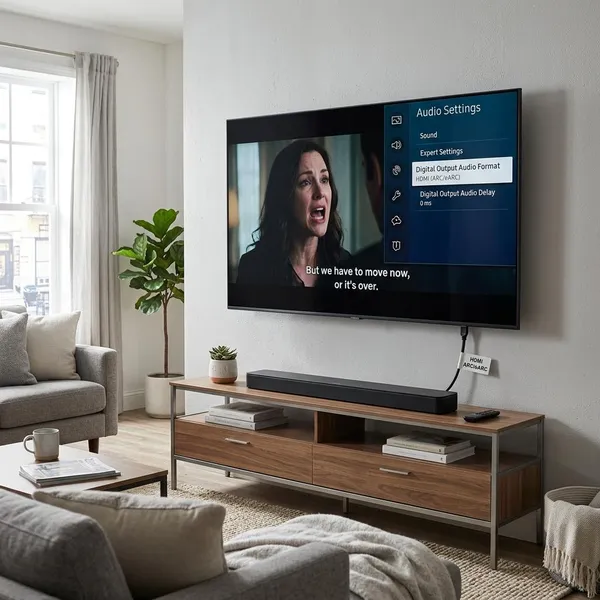
Beste aansluiting tegen audiovertraging
De aansluiting heeft veel invloed op lipsync. Kies bij tv-kijken liever een kabel dan draadloos. Daarmee voorkom je extra verwerking en blijft de timing meestal stabieler.
| Aansluiting | Geschikt voor | Let op |
|---|---|---|
| HDMI eARC | Moderne tv's en soundbars | Controleer of eARC in het menu aanstaat |
| HDMI ARC | Veel standaardopstellingen | Gebruik de juiste ARC-poort |
| Optisch | Oudere tv's of soundbars | Minder slimme sync-functies dan HDMI |
| Bluetooth | Tijdelijk of muziekgebruik | Vaker vertraging bij beeld |
HDMI eARC als beste keuze
HDMI eARC is meestal de beste keuze als je tv en soundbar het ondersteunen. De verbinding heeft meer bandbreedte dan ARC en geeft audio doorgaans stabieler door. Gebruik de eARC-poort en controleer in het menu of eARC actief is.
HDMI ARC als veilige keuze
HDMI ARC is voor veel huishoudens nog steeds een goede oplossing. Het stuurt tv-geluid via één kabel naar de soundbar. Controleer wel audio-uitvoer, passthrough en A/V Sync, want ARC is gevoeliger voor verkeerde instellingen dan eARC.
Optisch als bruikbaar alternatief
Optisch werkt vaak stabiel als HDMI ARC problemen geeft of ontbreekt. De verbinding is eenvoudig, maar minder flexibel. Automatische lipsync-correctie en moderne audiofuncties zijn meestal beperkter dan bij HDMI.
Bluetooth liever vermijden
Bluetooth is handig zonder kabels, maar minder geschikt als timing belangrijk is. De vertraging kan per apparaat, codec en afstand verschillen. Voor tv, sport en films is een bekabelde verbinding bijna altijd beter.
Kabel boven draadloos kiezen
Een kabel geeft een directer en voorspelbaarder signaalpad. Zeker bij een opstelling met tv, soundbar, decoder en apps haal je met een vaste verbinding een grote bron van vertraging weg.
Conclusie
Loopt je soundbar niet gelijk met het beeld, test dan eerst of het probleem bij alle bronnen of slechts bij één app, decoder of aansluiting voorkomt. Stel daarna audiovertraging, A/V Sync, lipsync, passthrough en PCM of bitstream gericht bij. Gebruik bij voorkeur HDMI eARC of ARC, vermijd Bluetooth voor tv-geluid en controleer updates, kabels en geluidsverwerking als de vertraging blijft terugkomen.