Beamer beeld ondersteboven?
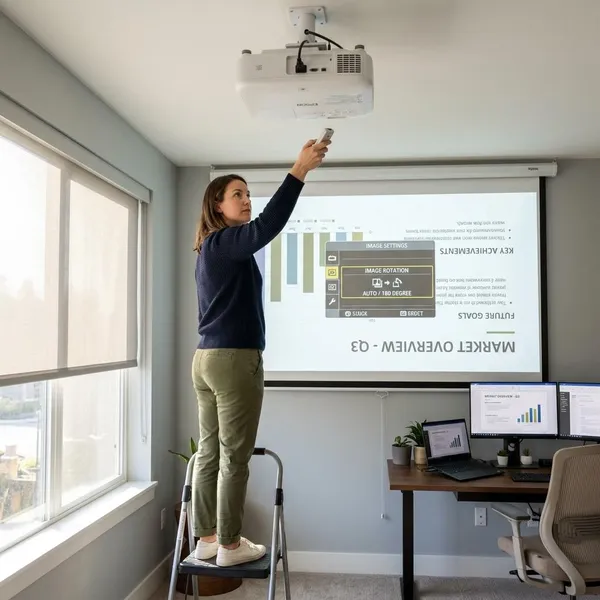
Staat je beamerbeeld op zijn kop, dan staat meestal niet de kabel of resolutie verkeerd. In de meeste gevallen moet je in het menu van de beamer de projectiemodus aanpassen. Bij een beamer aan het plafond is dat vaak Front Ceiling. Staat de beamer gewoon rechtop voor het scherm, dan is Front meestal de juiste stand.
Beamer beeld ondersteboven snel oplossen
De snelste oplossing is de projectierichting aanpassen in het instellingenmenu. De exacte namen verschillen per merk, maar je zoekt bijna altijd naar woorden als Projection, Installatie, Setup, Display of Extended.
Open het menu van de beamer
Pak de afstandsbediening en druk op Menu of Settings. Heb je geen afstandsbediening, gebruik dan de knoppen op de projector zelf. Ook als het beeld op zijn kop staat, kun je meestal nog gewoon door het menu navigeren.
Ga naar installatie of projectie
Zoek naar het onderdeel waar de plaatsing of projectierichting wordt ingesteld. Dat heet vaak Installatie, Projection, Projectie, Display, Setup of Extended. Helderheid, contrast en keystone zijn hiervoor niet de juiste instellingen.
Kies de juiste projectiemodus
Kies de stand die past bij hoe de beamer staat of hangt. Bij de meeste projectoren kom je deze vier opties tegen:
| Modus | Wanneer gebruiken |
|---|---|
| Front | De beamer staat rechtop vóór het scherm, bijvoorbeeld op een tafel of kast. |
| Front Ceiling | De beamer hangt ondersteboven aan het plafond vóór het scherm. |
| Rear | De beamer staat achter een geschikt projectiescherm en moet het beeld corrigeren voor achterprojectie. |
| Rear Ceiling | De beamer hangt achter het scherm aan het plafond en gebruikt tegelijk achterprojectie en plafondmontage. |
Twijfel je tussen twee standen, kijk dan naar tekst in het beeld. Staat tekst recht maar achterstevoren, dan is er sprake van spiegeling. Staat alles op zijn kop, dan gaat het vooral om de plafondrichting.
Sla de instelling op
Bevestig de gekozen stand met OK of Enter. Sommige beamers bewaren de wijziging direct, andere modellen vragen nog om een extra bevestiging. Sluit het menu daarna netjes af, zodat de instelling niet verloren gaat.
Controleer het beeld opnieuw
Kijk niet alleen of het beeld weer recht staat, maar ook of logo’s, ondertitels en menu’s normaal leesbaar zijn. Is alleen het beeld van je laptop of mediaspeler verkeerd, terwijl het menu van de beamer goed staat, controleer dan de schermoriëntatie van die bron.
Waarom staat het beamerbeeld op zijn kop
Een omgekeerd beamerbeeld ontstaat bijna altijd doordat de fysieke plaatsing niet overeenkomt met de gekozen projectiemodus. Dat zie je vooral na plafondmontage, een reset, een verhuizing of het aansluiten van een andere bron.
De beamer hangt ondersteboven
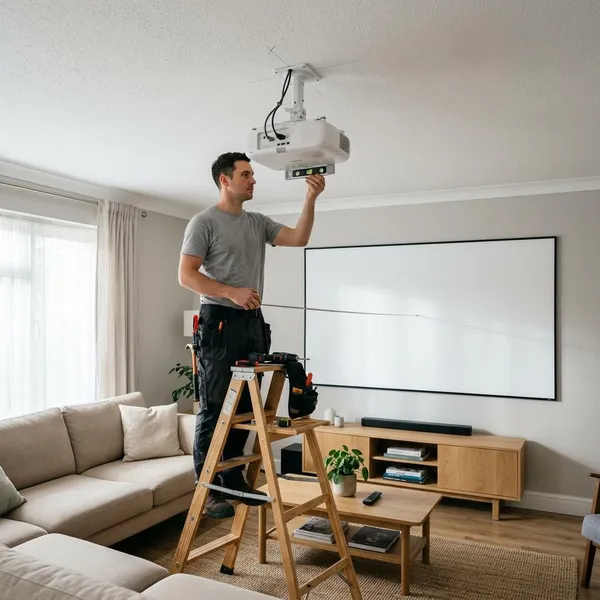
Bij plafondmontage hangt een projector meestal letterlijk op zijn kop. Dat is normaal. De beamer moet dan digitaal weten dat hij ondersteboven hangt, anders wordt het beeld ook ondersteboven weergegeven.
De plafondmodus staat uit
Staat de beamer aan het plafond maar is de plafondmodus niet actief, dan projecteert hij alsof hij rechtop op een tafel staat. Kies in dat geval meestal Front Ceiling, Ceiling Front of een vergelijkbare optie.
De verkeerde projectiemodus is gekozen
Soms staat niet alleen de plafondstand verkeerd, maar is ook de voor- of achterprojectie verkeerd gekozen. Bijvoorbeeld Rear terwijl je vanaf de voorkant projecteert. Dan kan het beeld niet alleen gedraaid, maar ook gespiegeld zijn.
- Ondersteboven beeld wijst vaak op een verkeerde plafondstand.
- Achterstevoren tekst wijst vaak op een verkeerde Rear-instelling.
- Beide tegelijk betekent meestal dat de gekozen modus helemaal niet bij de opstelling past.
De instelling is teruggezet
Na een reset, firmware-update of stroomonderbreking kan de beamer terugvallen naar de standaardmodus. Bij een plafondopstelling zie je dan ineens weer een omgekeerd beeld, terwijl er technisch niets kapot is.
De bron draait het beeld mee
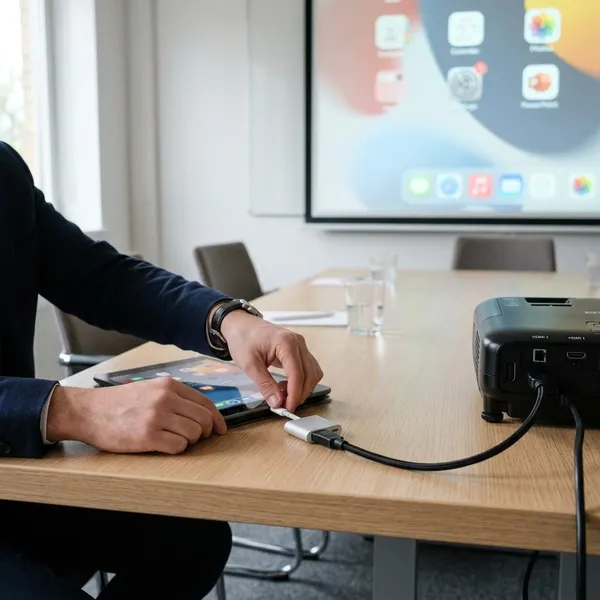
Een laptop, tablet of telefoon kan het beeld ook zelf roteren. Open daarom altijd even het menu van de beamer. Staat dat menu goed, maar de aangesloten bron niet, dan zit de instelling waarschijnlijk in het apparaat dat je hebt aangesloten.
Zo vind je de juiste instelling
De lastigste stap is vaak niet het draaien zelf, maar het vinden van de juiste menuoptie. Fabrikanten gebruiken verschillende namen voor dezelfde functie. Loop daarom de meest logische menu's rustig na.
Kijk bij Installatie
Bij Nederlandstalige menu's staat de optie vaak onder Installatie. Zoek daar naar woorden als Projectiemodus, Montagepositie, Plaatsing of Oriëntatie.
Kijk bij Projection
Projection is vaak de duidelijkste plek. Hier staan meestal direct de standen Front, Rear, Front Ceiling en Rear Ceiling. Kies de stand die past bij de plek van je beamer.
Kijk bij Display
Sommige merken zetten de projectierichting onder Display. Let daar vooral op termen als Image Flip, Mirror, Orientation of Ceiling. Wees voorzichtig met Mirror, want dat kan ook alleen horizontaal spiegelen betekenen.
Kijk bij Setup
Bij compacte en zakelijke beamers staat de instelling soms onder Setup. Dat menu bevat vaak algemene apparaatinstellingen, zoals taal, bronkeuze, energiebesparing en plaatsing.
Kijk bij Extended
Bij sommige Epson-modellen en vergelijkbare projectoren zit de optie onder Extended. Open daar het onderdeel Projection, Direction of Ceiling Mount en controleer direct op het scherm of de gekozen stand klopt.
Beamer goed instellen bij plafondmontage
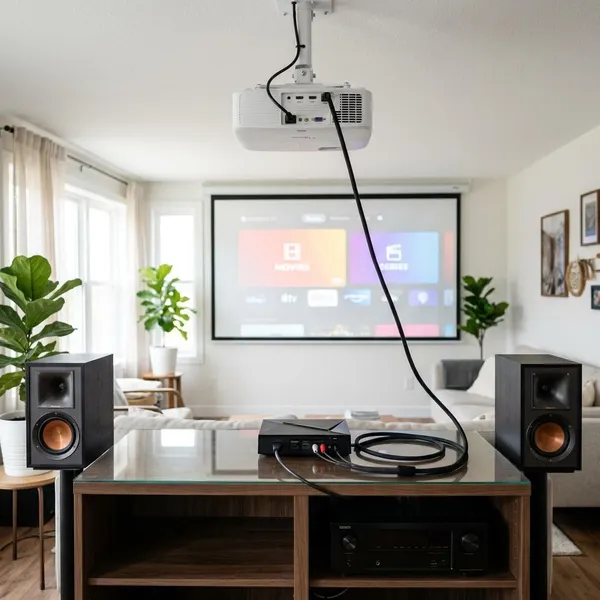
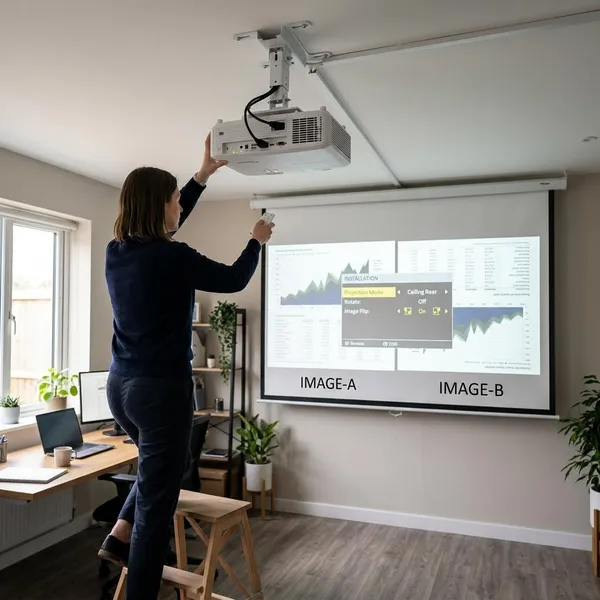
Bij plafondmontage werkt de instelling het best als je eerst de fysieke plaatsing goed krijgt en daarna pas digitaal corrigeert. Een scheef hangende projector levert sneller vervorming op, ook als de projectiemodus klopt.
Hang de beamer recht voor het scherm
Monteer de beamer zo recht mogelijk voor het midden van het scherm. Hoe beter de lens is uitgelijnd, hoe minder keystone of andere digitale correctie nodig is.
Kies eerst Front Ceiling
Hangt de beamer ondersteboven aan het plafond vóór het scherm, kies dan meestal Front Ceiling. Doe dit voordat je focus, zoom of keystone instelt, anders stel je het beeld af op een verkeerde richting.
Stel daarna focus en zoom in
Zodra het beeld recht staat, stel je de grootte en scherpte af. Gebruik bij voorkeur tekst, ondertitels of een testbeeld. Daarop zie je sneller of de randen en kleine letters scherp genoeg zijn.
Gebruik keystone pas als laatste
Keystone maakt een scheef beeld rechter, maar lost geen omgekeerde projectie op. Gebruik het alleen voor kleine correcties nadat de beamer recht hangt en de juiste projectiemodus is gekozen.
Bewaar de instelling na het testen
Sla de configuratie bewust op en start de projector daarna één keer opnieuw op. Blijft het beeld goed staan, dan weet je dat de gekozen modus is bewaard.
- Controleer of de plafondbeugel stevig vastzit.
- Let erop dat kabels niet aan de projector trekken.
- Test minstens één bron met tekst, zodat spiegeling meteen opvalt.
Conclusie
Een beamerbeeld dat ondersteboven staat, is meestal geen defect. In bijna alle gevallen past de projectiemodus niet bij de plaatsing van de projector. Bij plafondmontage vóór het scherm is Front Ceiling vaak de juiste keuze. Controleer daarna nog kort of tekst niet gespiegeld is en of de instelling na opnieuw opstarten behouden blijft.