Waarom werkt je beamer niet?
Geen beeld op je beamer heeft vaak een eenvoudige oorzaak, zoals een verkeerde ingang, losse kabel, laptop die geen extern scherm uitstuurt of een resolutie die de projector niet ondersteunt. Controleer daarom stap voor stap waar het signaal stopt voordat je de beamer reset of instellingen wijzigt.
Waarom je beamer geen beeld geeft
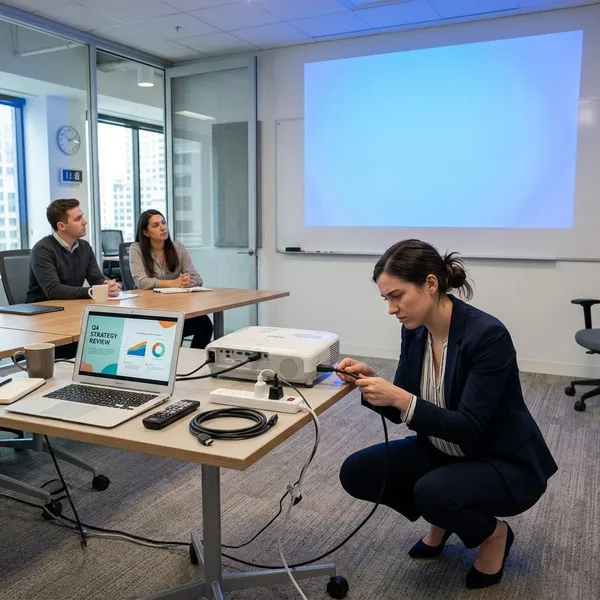
Een beamer zonder beeld is niet altijd kapot. Vaak gaat het om een fout in de keten tussen bronapparaat en projector. Met een snelle eerste controle kun je bepalen waar je moet beginnen.
| Wat je ziet | Waarschijnlijke oorzaak | Eerste controle |
|---|---|---|
| Geen signaal | Verkeerde input of geen actief videosignaal | Kies handmatig de juiste ingang |
| Zwart beeld maar menu zichtbaar | Kabel, adapter, laptopstand of resolutie | Test een andere kabel en lagere resolutie |
| Beamer start maar projecteert niets | Lamp, koeling of interne storing | Controleer lampjes, filter en ventilator |
| Streaming blijft zwart | Appbeperking of HDCP-probleem | Probeer browser, streamingstick of andere HDMI-poort |
Beamer geen signaal oplossen
De melding geen signaal betekent meestal dat de beamer aan staat, maar geen bruikbaar beeld ontvangt. Werk in een vaste volgorde, zodat je niet tegelijk aan kabels, laptopinstellingen en projectorinstellingen gaat sleutelen.
- Controleer of laptop, mediaspeler, console of tv-box echt aan staat.
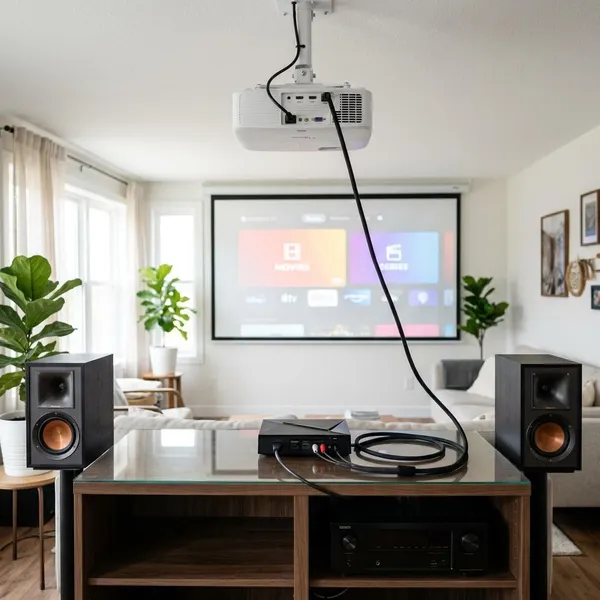
- Sluit HDMI of VGA opnieuw aan aan beide kanten.
- Kies handmatig de juiste ingang op de beamer.
- Test een andere kabel of andere poort.
- Start het bronapparaat opnieuw op terwijl de beamer al aan staat.
HDMI of VGA opnieuw aansluiten
Haal de kabel uit beide apparaten en sluit hem opnieuw aan. Bij HDMI moet de stekker volledig in de poort zitten. Bij VGA moeten de pinnen recht zijn en de schroeven vast genoeg zitten. Deze simpele stap lost verrassend veel signaalproblemen op.
Juiste ingang op de beamer kiezen
Kies niet alleen automatisch zoeken, maar selecteer de poort zelf. Gebruik je HDMI 2, zet de beamer dan ook op HDMI 2. Bij meerdere bronnen is dit vaak de fout die het snelst over het hoofd wordt gezien.
Andere kabel proberen
Een kabel kan intern beschadigd zijn zonder dat je iets ziet. Probeer daarom een andere HDMI- of VGA-kabel, liefst kort en direct zonder verlengstukken. Komt er dan meteen beeld, dan lag het probleem niet aan de beamer.
Andere poort gebruiken
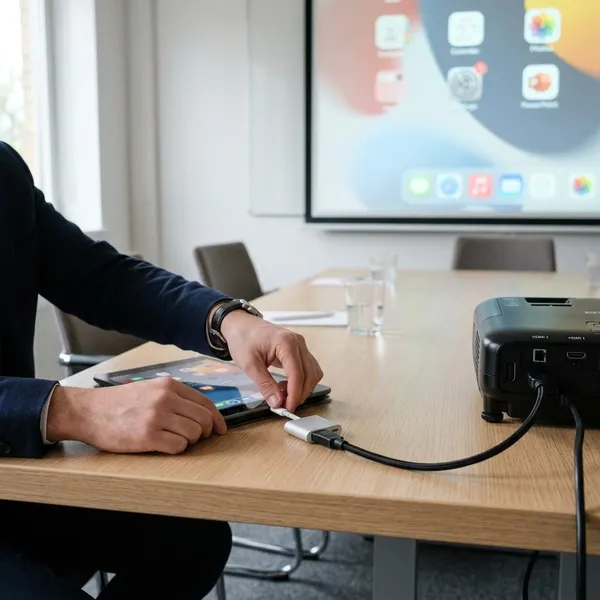
Heeft de beamer of laptop meerdere poorten, test dan een andere aansluiting. Een HDMI-poort kan slijten of stof bevatten. Bij USB-C-laptops is dit extra belangrijk, omdat niet elke USB-C-poort video ondersteunt.
Bronapparaat opnieuw opstarten
Start laptop, tv-box, console of mediaspeler opnieuw op terwijl de beamer al aan staat. Vooral HDMI kan blijven hangen bij de herkenning tussen apparaten. Een nieuwe start bouwt die verbinding vaak opnieuw op.
Beamer werkt niet met laptop
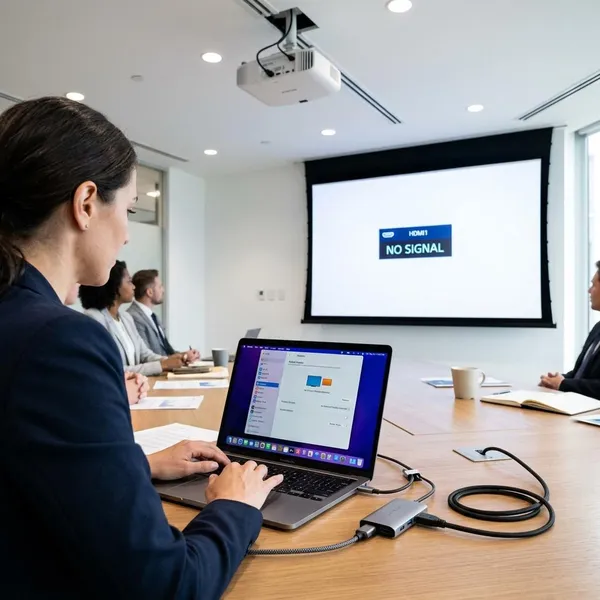
Bij laptops zit het probleem vaak niet in de projector, maar in schermuitvoer, adapter of resolutie. Moderne laptops zonder HDMI-poort maken het extra gevoelig, omdat USB-C-adapters en docks niet altijd goed video doorgeven.
Windows projectiestand kiezen
Druk op Windows + P en kies Dupliceren of Uitbreiden. Staat Windows op Alleen pc-scherm, dan stuurt de laptop geen beeld naar de projector. Voor snel testen is Dupliceren meestal het duidelijkst.
Mac beeldscherm detecteren
Open op een Mac de beeldscherminstellingen en kijk of de beamer wordt herkend. Verschijnt hij niet, zet dan eerst de beamer aan, sluit daarna de kabel of adapter opnieuw aan en controleer of de juiste ingang op de projector actief is.
Scherm dupliceren of uitbreiden
Bij dupliceren zie je hetzelfde beeld op laptop en beamer. Bij uitbreiden is de beamer een tweede bureaublad. Zie je op de projectie alleen een lege achtergrond, dan werkt de verbinding waarschijnlijk wel, maar staat je venster nog op het laptopscherm.
- Kies Dupliceren voor presentaties en snelle tests.
- Kies Uitbreiden als je twee aparte schermen wilt gebruiken.
- Sleep vensters naar het tweede scherm als je alleen een achtergrond ziet.
Resolutie lager zetten
Kies tijdelijk een veilige resolutie zoals 1280x720 of 1920x1080. Zet ook de verversingssnelheid op een normale waarde. Zodra er beeld is, kun je eventueel stap voor stap een hogere instelling proberen.
USB-C adapter controleren
Een USB-C-adapter kan opladen en data doorgeven, maar toch geen videosignaal ondersteunen. Controleer of je laptoppoort DisplayPort Alt Mode of Thunderbolt ondersteunt en test bij twijfel een andere adapter. Werkt een gewone HDMI-laptop wel, dan is de adapter waarschijnlijk de zwakke schakel.
Beamer gaat aan maar projecteert niet
Gaat de beamer aan maar verschijnt er helemaal geen projectie, dan is dit iets anders dan alleen geen signaal. Kijk dan eerst naar lamp, ventilator, statuslampjes en koeling. Als zelfs het menu niet zichtbaar is, zit het probleem waarschijnlijk niet in de laptop of kabel.
Lampstatus controleren
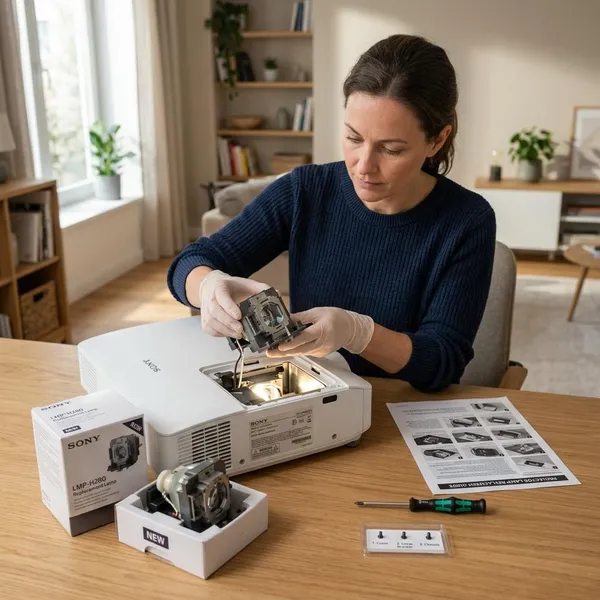
Bij veel beamers is de lamp een slijtageonderdeel. Controleer in het menu, als dat nog bereikbaar is, hoeveel branduren de lamp heeft gemaakt. Staat de lamp dicht bij het einde van de levensduur of brandt het lampwaarschuwingslampje, dan kan vervanging nodig zijn.
Ventilatorgeluid beluisteren
Luister wat er gebeurt bij het opstarten. Een ventilator die kort aanslaat en direct stopt, kan wijzen op een fout of beveiliging. Een ventilator die hard blijft draaien zonder beeld wijst vaker op hitte of slechte luchtstroom.
Rood lampje bekijken
Een rood of knipperend lampje is een belangrijk signaal. De betekenis verschilt per merk, dus controleer het patroon in de handleiding. Blijf de beamer niet steeds opnieuw starten als hetzelfde lampje terugkomt.
Stoffilter nakijken
Een verstopt filter kan ervoor zorgen dat de beamer te warm wordt en de lamp niet start. Laat het apparaat eerst afkoelen en reinig het filter volgens de handleiding. Gebruik geen agressieve schoonmaakmiddelen en blaas stof niet zomaar dieper de projector in.
Oververhitting laten afkoelen
Zet de beamer uit en geef hem tijd om volledig af te koelen. Controleer daarna of ventilatieopeningen vrij zijn en of het apparaat niet te krap in een kast of tegen een muur staat. Werkt hij na afkoelen weer, dan was warmte waarschijnlijk de oorzaak.
Streaming werkt niet op de beamer
Als gewone beelden wel werken maar Netflix, YouTube, Disney+ of een andere streamingdienst zwart blijft, is de beamer meestal niet stuk. Vaak gaat het om een appbeperking, HDCP-beveiliging of een adapter die beschermde video niet goed doorgeeft.
Appbeperking controleren
Sommige apps blokkeren externe weergave via kabel of adapter. Je ziet dan wel menu's, maar geen video zodra de film start. Test dezelfde dienst via een browser of ander apparaat om te zien of het probleem bij de app ligt.
HDCP-beveiliging herkennen
HDCP is een beveiliging op HDMI voor beschermde content. Als de beamer, kabel, splitter of adapter die controle niet goed doorgeeft, krijg je zwart beeld of alleen geluid. Dit speelt vooral bij oudere projectoren en goedkope tussenstukken.
Streamingstick proberen
Een Chromecast, Fire TV of andere streamingstick werkt vaak stabieler dan een telefoon met adapter. Sluit de stick direct op HDMI aan en gebruik bij voorkeur een aparte stroomadapter als de usb-poort van de beamer te weinig vermogen levert.
Laptopbrowser gebruiken
Een actuele browser op een laptop werkt soms beter dan een losse app. Open de streamingdienst in Chrome, Edge of Safari en projecteer het laptopscherm. Bij zwart beeld kun je ook testen of hardwareversnelling in de browser verschil maakt.
Andere HDMI-ingang testen
Heeft je beamer meerdere HDMI-ingangen, probeer dan een andere poort. Sommige poorten gaan beter om met streamingsticks, adapters of beveiligde content. Vergeet daarna niet opnieuw de juiste input te kiezen.
Beamer veilig resetten
Een reset kan helpen als de beamer vastloopt, geen bron meer herkent of vreemd reageert na meerdere kabel- en inputtests. Begin altijd met een gewone herstart. Een fabrieksreset is pas logisch als simpele controles niets opleveren.
Stekker uit het stopcontact halen
Schakel de beamer eerst normaal uit. Haal daarna de stekker uit het stopcontact. Doe dit niet direct na intensief gebruik bij een lampbeamer als de ventilator nog moet nakoelen, tenzij het apparaat volledig is vastgelopen.
Een minuut wachten
Wacht minstens een minuut voordat je de stroom weer aansluit. Zo krijgen tijdelijke fouttoestanden en HDMI-herkenning de kans om echt te resetten. Te snel opnieuw starten kan dezelfde storing meteen terugbrengen.
Beamer opnieuw starten
Sluit de beamer weer aan en start hem normaal op. Zet daarna pas de laptop, mediaspeler of streamingstick aan. Deze volgorde helpt vaak bij HDMI, omdat de projector klaarstaat wanneer het bronapparaat een signaal uitstuurt.
Instellingen controleren
Controleer na de herstart opnieuw input, beeldmodus, automatische bronselectie en resolutie. Soms lijkt een reset niet te helpen, terwijl de beamer simpelweg weer op een andere ingang staat.
Fabrieksreset alleen als laatste stap
Een fabrieksreset wist persoonlijke instellingen zoals beeldprofielen, netwerkgegevens en voorkeursbronnen. Gebruik die stap alleen als kabels, bronkeuze, laptopinstellingen en een gewone reset geen verschil maken. Noteer belangrijke instellingen vooraf als dat nog kan.
Conclusie
Als je beamer niet werkt, begin dan bij de snelste oorzaken: input, kabel, bronapparaat, laptopinstelling en resolutie. Zie je ook geen menu of brandt er een waarschuwingslampje, controleer dan lamp, filter, ventilatie en oververhitting. Werkt alleen streaming niet, kijk dan naar appbeperkingen, HDCP en HDMI-poorten. Door in die volgorde te testen, vind je meestal sneller waar het beeld blijft hangen.