VAVA projector aansluiten zonder gedoe

Met de juiste VAVA projector aansluiten tips is je projector sneller klaar voor gebruik en voorkom je veel frustratie. Of je nu een filmavond plant, je gameconsole wilt aansluiten of een streamingstick gebruikt: een goede start maakt echt verschil. De meeste problemen ontstaan niet door de projector zelf, maar door een onhandige volgorde, een matige kabel of een onjuiste plaatsing.

VAVA projector aansluiten tips

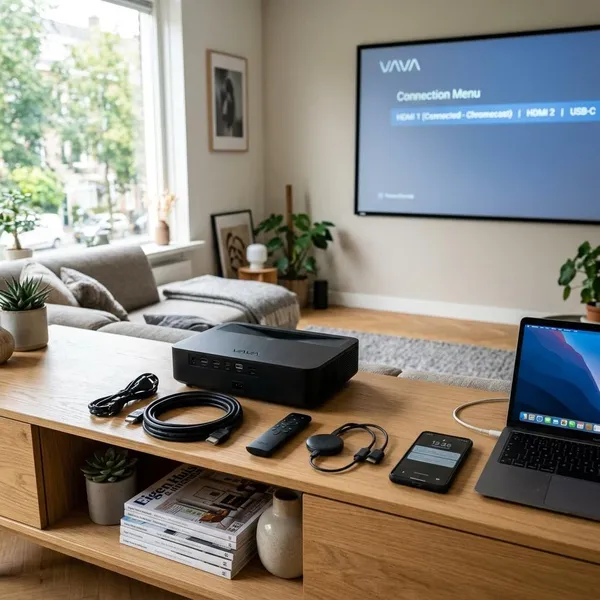
Wat heb je nodig voor het aansluiten van je VAVA projector

Goede voorbereiding scheelt tijd. Als je eerst alle onderdelen klaarlegt, wordt het aansluiten veel eenvoudiger. Je hoeft dan niet halverwege op zoek naar een kabel, adapter of afstandsbediening. Dat werkt rustiger en voorkomt fouten.

Deze eerste stap hoort bij de belangrijkste VAVA projector aansluiten tips. Als de basis klopt, werkt de rest meestal een stuk soepeler.

Stabiele plek voor de projector

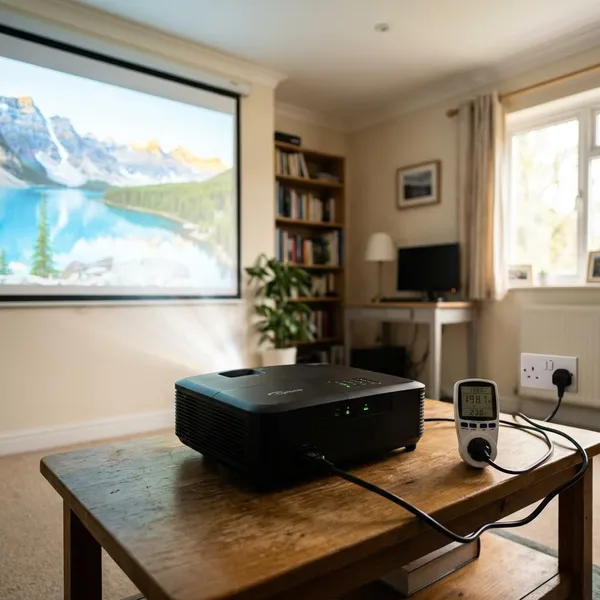
Een projector werkt het best op een stevige, vlakke ondergrond. Zet hem niet op een wiebelend tafeltje, een zacht meubel of een plank die meebeweegt als iemand langsloopt. Zelfs een kleine verschuiving kan het beeld scheef maken of de focus verstoren.

Kies het liefst een vaste kast of een stabiele tafel. Let ook op de ventilatie. Rond de projector moet voldoende ruimte blijven, zodat warmte goed weg kan. Dat helpt tegen oververhitting en zorgt vaak voor stillere werking tijdens lange films of series.

Goede HDMI-kabel

Een goede HDMI-kabel is belangrijker dan veel mensen denken. Een slechte of beschadigde kabel kan zorgen voor knipperend beeld, haperingen of helemaal geen signaal. Vooral bij 4K-beelden of langere kabels merk je dat snel.

Gebruik bij voorkeur een korte, stevige kabel met goed passende stekkers. Dat is meestal de meest stabiele keuze voor een mediabox, laptop, gameconsole of streamingapparaat. Heb je geen beeld? Probeer dan eerst een andere HDMI-kabel voordat je allerlei instellingen gaat aanpassen.

Juiste bronapparaat

Bedenk vooraf welk apparaat het beeld gaat leveren. Dat kan een tv-ontvanger zijn, maar ook een laptop, PlayStation, Chromecast, Apple TV of een andere streamingstick. De projector laat alleen zien wat dat apparaat uitstuurt.

Werkt het bronapparaat niet goed, dan krijg je ook geen goed resultaat op de projector. Voor veel gezinnen is een los streamingapparaat vaak praktischer dan alleen ingebouwde apps. Zo'n apparaat is meestal sneller, duidelijker in gebruik en krijgt vaak langer software-updates.

Soundbar of externe speaker

De ingebouwde speakers van een projector zijn vaak prima voor even snel kijken. Voor films, series of sport klinkt een soundbar meestal duidelijk beter. Stemmen worden beter verstaan en het geluid vult de kamer prettiger.

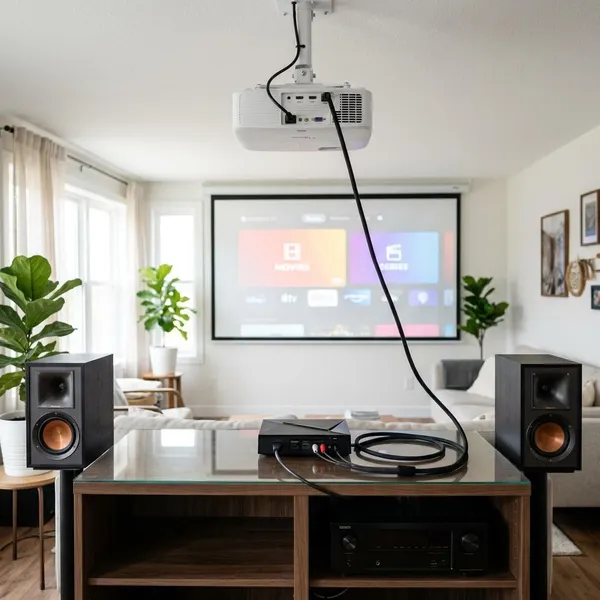
Controleer vooraf hoe je het geluid wilt aansluiten. Dat kan via HDMI ARC, een optische kabel, Bluetooth of soms een analoge aansluiting. De beste keuze hangt af van je VAVA-model en van de aansluitingen op je soundbar of speaker.

Stabiele wifi-verbinding

Wil je streamen, casten of apps gebruiken, dan is stabiele wifi belangrijk. Staat de projector ver van de router, dan kunnen apps traag laden of kan video gaan bufferen. Dat merk je vooral bij films in hoge kwaliteit.

Een simpele test helpt vaak al. Controleer met je telefoon hoe goed het wifi-signaal is op de plek waar de projector komt te staan. Is dat al zwak, dan krijgt de projector waarschijnlijk hetzelfde probleem. Een wifi-versterker of mesh-systeem kan dan uitkomst bieden.

Handleiding van jouw VAVA-model

Niet elke VAVA projector is precies hetzelfde. De poorten, menu's en instellingen kunnen per model verschillen. Daarom is de handleiding handig om erbij te houden, zeker als je een soundbar, streamingstick of telefoon wilt koppelen.

Let vooral op zaken zoals:

  • welke HDMI-poort ARC ondersteunt
  • hoe je de juiste input kiest
  • waar de audio-instellingen staan
  • hoe focus en keystone bij jouw model werken

Dat voorkomt onnodig zoeken in menu's en maakt het aansluiten een stuk overzichtelijker.

VAVA projector aansluiten in de juiste volgorde

Veel aansluitproblemen ontstaan doordat alles tegelijk wordt aangesloten. Dan is al snel onduidelijk waar het misgaat. Door rustig stap voor stap te werken, houd je overzicht en los je fouten sneller op.

Deze aanpak hoort bij de meest praktische VAVA projector aansluiten tips. Eerst de plek, dan de stroom, daarna de bron en pas dan de instellingen. Dat werkt bijna altijd het prettigst.

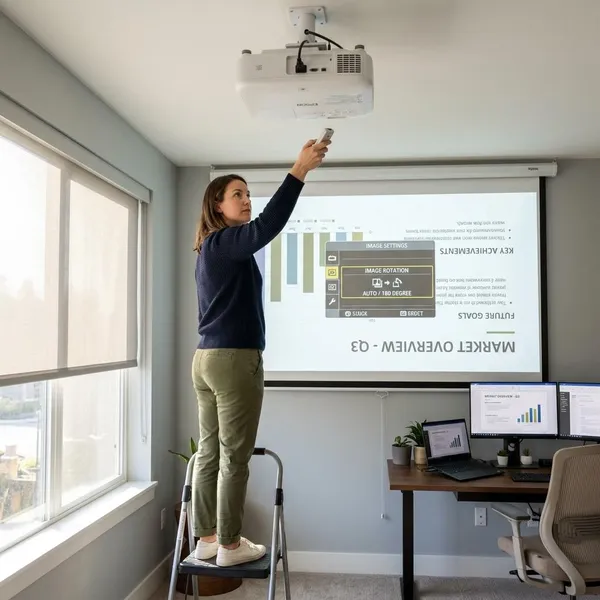
Projector recht voor muur of scherm zetten

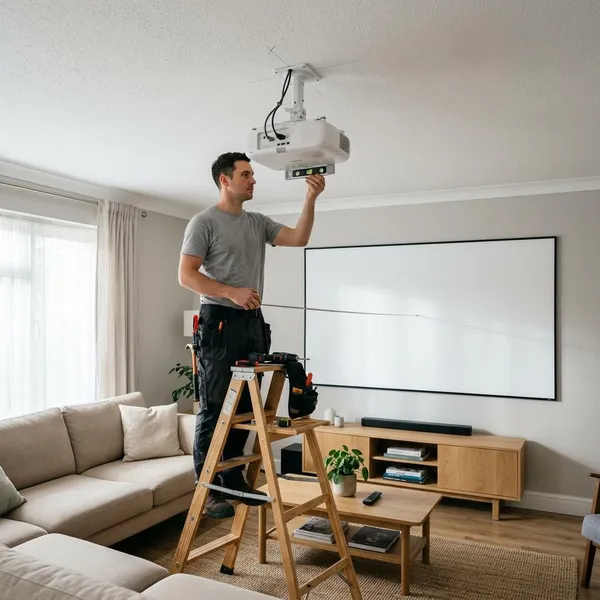
Begin met de projector zo recht mogelijk voor de muur of het projectiescherm te zetten. Dat is belangrijker dan het misschien lijkt. Staat hij scheef, dan moet je later corrigeren met digitale beeldbewerking, en dat gaat vaak ten koste van de beeldkwaliteit.

Kijk van bovenaf of de projector netjes in het midden staat. Bij een ultra short throw-model luistert dat extra nauw. Een paar centimeter verschil kan al zorgen voor een beeld dat links en rechts niet gelijk loopt. Neem hier dus even rustig de tijd voor.

Stroom aansluiten en opstarten

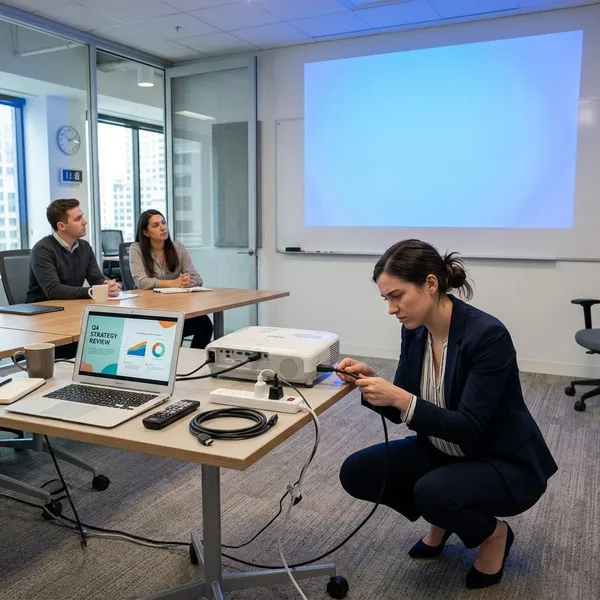
Sluit nu de projector aan op het stopcontact en start hem op. Doe dat eerst zonder extra apparaten, zodat je kunt zien of de projector zelf normaal werkt. Verschijnt het startscherm? Reageert de afstandsbediening? Hoor je de ventilator normaal op gang komen?

Start de projector liever via een vast stopcontact dan via een overvolle stekkerdoos. Dat verkleint de kans op storingen. Werkt hij niet meteen, controleer dan de stekker, het stopcontact en eventueel de aan-uitknop op een stekkerdoos.

Bronapparaat via HDMI verbinden

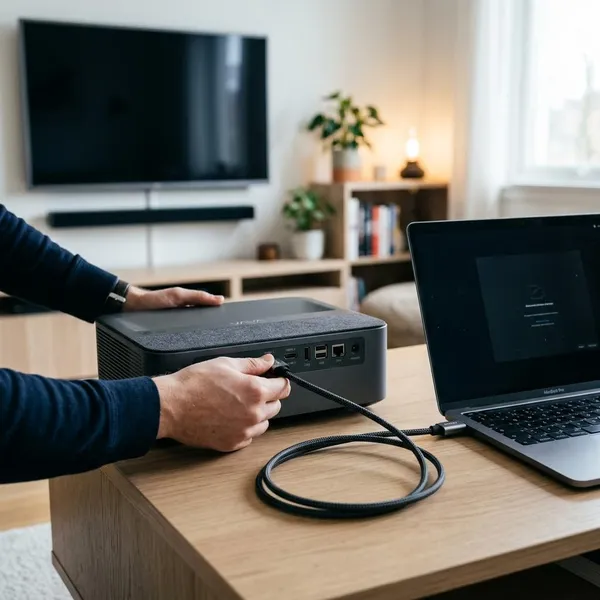
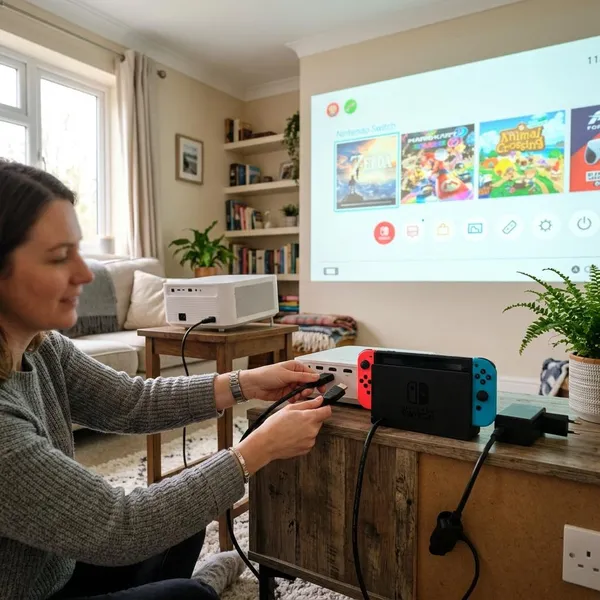
Sluit daarna één bronapparaat tegelijk aan via HDMI. Dat kan bijvoorbeeld een laptop, een tv-box, een spelcomputer of een streamingstick zijn. Door met één apparaat te beginnen, zie je sneller waar een probleem zit.

Steek de HDMI-kabel stevig in de poort, maar zonder kracht te zetten. Een stekker die net niet goed vastzit, kan zorgen voor wegvallend beeld of een projector die het signaal niet herkent. Onthoud ook welke HDMI-poort je gebruikt. Dat scheelt later zoeken.

Juiste inputbron kiezen

Nu kies je op de projector de juiste bron. Dit is een stap die vaak wordt vergeten. De kabel zit dan goed, maar het beeld blijft weg omdat de projector op de verkeerde ingang staat.

Open met de afstandsbediening het inputmenu en selecteer de juiste HDMI-poort. Geef het systeem daarna een paar seconden. Sommige apparaten hebben even nodig voordat ze een stabiele verbinding opbouwen, vooral als ze in een hogere resolutie werken.

Beeld en geluid controleren

Controleer meteen of je beeld én geluid hebt. Zie je beeld maar hoor je niets, dan ligt het meestal aan de audio-instellingen van de projector of van het bronapparaat. Hoor je wel iets maar is het beeld niet goed, dan moet je eerder denken aan focus, plaatsing of kabelproblemen.

Test dit met een bekende bron, zoals het menu van een tv-box of een YouTube-video. Dan merk je snel of het volume goed staat, of stemmen synchroon lopen en of het beeld rustig en scherp blijft.

Instellingen pas na de basisverbinding aanpassen

Ga pas daarna verder met instellingen zoals beeldmodus, keystone, kleurweergave of wifi. Veel mensen duiken te vroeg het menu in. Daardoor veranderen ze meerdere dingen tegelijk en wordt het lastiger om te zien wat echt helpt.

Een van de nuttigste VAVA projector aansluiten tips is daarom simpel: zorg eerst dat je een werkende basis hebt. Pas als beeld en geluid goed doorkomen, ga je het resultaat verbeteren. Dat werkt sneller en voorkomt onnodige frustratie.

VAVA projector goed plaatsen

Een projector kan technisch prima aangesloten zijn en toch tegenvallen. In veel gevallen ligt dat niet aan de aansluitingen, maar aan de plaatsing. Een kleine scheefstand of een verkeerde afstand zie je al snel terug in het beeld.

Vooral bij VAVA-projectoren is nauwkeurig plaatsen belangrijk. Met een goede opstelling krijg je een strakker beeld, minder digitale correctie en vaak ook een betere scherpte tot in de hoeken.

Vlakke ondergrond gebruiken

Gebruik altijd een vlakke en stevige ondergrond. Een kast die iets scheef staat of een plank die doorbuigt, kan al genoeg zijn om het beeld zichtbaar uit lijn te trekken. Je merkt dat vooral aan ongelijke randen of een beeld dat links hoger lijkt dan rechts.

Een simpele controle met een waterpas of een app op je telefoon kan al veel duidelijk maken. Het kost een minuut, maar voorkomt dat je later onnodig met keystone of focus gaat schuiven terwijl het echte probleem ergens anders zit.

Afstand tot muur of scherm precies afstellen

De afstand tot de muur of het scherm bepaalt hoe groot het beeld wordt. Bij een ultra short throw-projector verandert dat vaak sneller dan je verwacht. Een paar centimeter naar voren of achteren kan al veel verschil maken.

Werk daarom in kleine stapjes. Schuif de projector rustig iets op en kijk steeds opnieuw naar het beeld. Heb je de juiste positie gevonden, dan kan het handig zijn om die plek even te markeren. Zeker in gezinnen waar de projector soms iets wordt verplaatst, is dat praktisch.

Projector zo recht mogelijk neerzetten

De projector moet niet alleen recht staan, maar ook recht naar voren wijzen. Als hij iets gedraaid staat, krijg je vaak een beeld dat aan één kant breder of hoger uitvalt. Dat zie je vooral bij rechte lijnen in menu's of ondertitels.

Controleer of de marges links en rechts gelijk zijn. Kleine correcties kun je vaak gewoon met de hand doen door de projector een paar millimeter te draaien of te verschuiven. Dat geeft meestal een mooier resultaat dan meteen digitale correctie gebruiken.

Beeld liever fysiek corrigeren dan digitaal

Digitale beeldcorrectie is handig, maar niet altijd de beste oplossing. Als je keystone gebruikt, vervormt de projector het beeld digitaal. Daardoor kun je wat scherpte en detail verliezen. Vooral tekst en fijne lijnen kunnen dan net wat minder strak ogen.

Probeer daarom eerst de fysieke opstelling te verbeteren:

  • schuif de projector iets naar links of rechts
  • verander de afstand in kleine stapjes
  • controleer of het toestel echt recht staat
  • kijk of het scherm of de muur zelf wel recht is

Digitale correctie is prima als laatste stap, maar liever niet als eerste.

Scherpte pas instellen na de juiste plaatsing

Stel de focus pas in als de projector op de juiste plek staat. Doe je dat eerder, dan blijf je vaak corrigeren zonder echt goed resultaat. De projector kan dan in het midden scherp zijn, maar aan de randen niet.

Gebruik voor het scherpstellen liefst een beeld met tekst of duidelijke details. Kijk niet alleen naar het midden, maar ook naar de hoeken. Als daar veel verschil zit, ligt dat vaak eerder aan de plaatsing dan aan de focusinstelling zelf.

VAVA projector goed plaatsen

VAVA projector via HDMI aansluiten

Voor de meeste mensen is HDMI de makkelijkste en betrouwbaarste manier om een projector te verbinden. Je hebt maar één kabel nodig voor beeld en geluid, en het werkt met bijna alle gangbare apparaten.

Toch gaat het in de praktijk nog vaak mis. Een verkeerde poort, een kabel die niet goed zit of een bronapparaat dat niet goed opstart, kan al genoeg zijn. Met de volgende stappen voorkom je de meest voorkomende HDMI-problemen.

HDMI-poort op de projector kiezen

Kijk eerst goed welke HDMI-poorten jouw projector heeft. Sommige modellen hebben meerdere ingangen en soms ondersteunt één daarvan extra functies, zoals ARC voor een soundbar. Dat is handig om vooraf te weten.

Lees de aanduidingen naast de poorten of kijk in het instellingenmenu. Zie je een poort met ARC? Gebruik die alleen als je daar ook echt een geschikt audioapparaat op wilt aansluiten. Voor een gewone laptop of streamingstick kun je meestal elke standaard HDMI-poort gebruiken.

HDMI-bronapparaat aansluiten

Sluit nu het apparaat aan dat beeld moet geven. Dat kan een laptop, console, tv-ontvanger of mediaspeler zijn. Controleer of het apparaat echt actief is. Een laptop in slaapstand of een streamingapparaat dat nog niet is opgestart, geeft soms geen direct signaal.

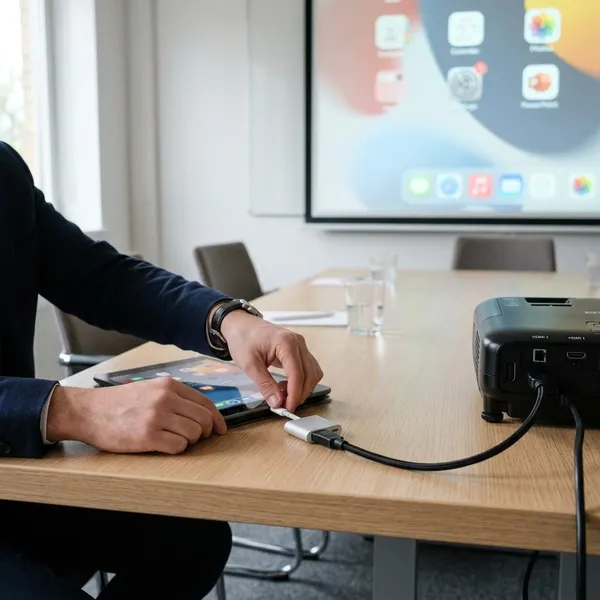
Gebruik zo weinig mogelijk tussenstukken. Een extra adapter of verlengstuk kan net weer een extra storingspunt zijn. Heb je wel een adapter nodig, kies dan een model dat expliciet bedoeld is voor video-uitvoer, bijvoorbeeld van USB-C naar HDMI.

Inputbron in het menu selecteren

Kies na het aansluiten in het menu van de projector de juiste ingang. Deze stap klinkt simpel, maar wordt vaak vergeten. Dan lijkt het alsof de HDMI-aansluiting niet werkt, terwijl de projector simpelweg naar de verkeerde bron kijkt.

Selecteer de juiste HDMI-poort en wacht kort. Sommige apparaten hebben een paar seconden nodig om de verbinding goed op te bouwen. Zie je nog niets? Zet het bronapparaat dan een keer opnieuw aan. Dat lost verrassend vaak het probleem op.

Korte en stevige kabel gebruiken

Een korte en degelijke HDMI-kabel is meestal het betrouwbaarst. Hoe langer en dunner de kabel, hoe groter de kans op storingen, zeker bij 4K-signalen. Dat hoeft niet meteen een dure kabel te zijn, maar hij moet wel goed gemaakt zijn.

In de praktijk is dit vooral belangrijk als je:

  • af en toe beeldverlies hebt
  • een knipperend scherm ziet
  • geen geluid doorkrijgt
  • merkt dat 4K soms wel en soms niet werkt

Begin bij twijfel altijd met de kabel. Dat is vaak de snelste test.

Bronapparaat opnieuw starten bij geen beeld

Heb je geen beeld terwijl alles goed lijkt aangesloten? Start dan eerst het bronapparaat opnieuw op. Dat klinkt simpel, maar helpt vaak. Veel apparaten herkennen een nieuw scherm pas goed na een herstart.

Loop ook deze punten even na:

  • staat de projector op de juiste HDMI-ingang
  • zit de kabel stevig vast
  • werkt een andere HDMI-poort wel
  • geeft een andere kabel wel beeld
  • staan projector en bronapparaat allebei volledig aan

Met deze simpele controle los je veel problemen sneller op dan met eindeloos zoeken in instellingen.

VAVA projector verbinden met wifi en streaming

Voor veel gezinnen draait een projector vooral om streaming. Je wilt snel Netflix, YouTube of een andere dienst openen zonder gedoe. Dan is een goede wifi-verbinding belangrijk, maar ook de keuze tussen ingebouwde apps en een extern streamingapparaat.

De handigste oplossing verschilt per situatie. Het gaat niet alleen om wat technisch werkt, maar ook om wat in het dagelijks gebruik prettig en betrouwbaar blijft.

Wifi-netwerk kiezen

Open het netwerkinstellingenmenu en kies het juiste wifi-netwerk. Let goed op als je thuis meerdere netwerken hebt, bijvoorbeeld 2,4 GHz en 5 GHz. Die lijken vaak qua naam op elkaar, maar gedragen zich anders.

Een 5 GHz-netwerk is vaak sneller, maar heeft meestal een korter bereik. Staat de projector dicht bij de router, dan is dat vaak prima. Staat hij verder weg of achter meerdere muren, dan blijkt 2,4 GHz in huis vaak net stabieler.

Wachtwoord correct invoeren

Een verkeerd wachtwoord is zo gemaakt, zeker als je met een afstandsbediening letters en tekens moet invoeren. Neem daar dus even rustig de tijd voor. Controleer hoofdletters, cijfers en speciale tekens goed.

Twijfel je? Kijk dan of je het netwerk op een telefoon of tablet kunt openen met hetzelfde wachtwoord. In sommige huishoudens is een gastnetwerk voor tv-apparatuur handig. Dat maakt opnieuw verbinden later vaak net wat eenvoudiger.

Interne apps alleen gebruiken als ze stabiel werken

Ingebouwde apps zijn handig, want je hebt geen extra apparaat nodig. Toch werken ze niet op elke projector even soepel. Soms starten ze langzaam, reageren ze traag of missen ze updates die je op andere apparaten wel krijgt.

Als een app regelmatig vastloopt of onhandig werkt, is het vaak slimmer om niet te blijven zoeken naar een oplossing. De projector hoeft niet alles zelf te doen. Voor dagelijks gebruik is het soms gewoon prettiger om streaming aan een apart apparaat over te laten.

Streamingstick gebruiken voor meer gemak

Een streamingstick is voor veel huishoudens de meest praktische keuze. Denk aan een Chromecast, Apple TV of een andere mediaspeler. Dat is geen overdreven advies, maar vooral een kwestie van gemak in het dagelijks gebruik.

Waarom veel mensen hiervoor kiezen:

  • apps starten vaak sneller op
  • de bediening is meestal overzichtelijker
  • software-updates blijven langer beschikbaar
  • casten vanaf je telefoon gaat vaak soepeler
  • je bent minder afhankelijk van de projectorsoftware

Voor een gezin dat gewoon snel iets wil opzetten, is dat vaak de prettigste oplossing.

Telefoon koppelen via geschikte kabel of casting

Een telefoon verbinden kan via casting of via een kabel. Casting is handig voor foto's, korte video's of YouTube. Wil je een presentatie tonen of werkt een streamingdienst niet goed draadloos, dan is een kabel soms betrouwbaarder.

Let op dat niet elke adapter beeld doorgeeft. Dat geldt vooral bij USB-C- en Lightning-adapters. Kies dus een adapter die expliciet video-uitvoer ondersteunt. Bij draadloos verbinden moeten telefoon en projector meestal op hetzelfde wifi-netwerk zitten.

Beeld en geluid instellen na het aansluiten

Als alles eenmaal werkt, kun je het beeld en geluid verbeteren. Dat hoeft niet ingewikkeld te zijn. Met een paar gerichte aanpassingen kun je vaak al een veel prettiger resultaat krijgen.

Standaardinstellingen zijn zelden voor elke woonkamer ideaal. Lichtinval, muurkleur, schermtype en het soort content spelen allemaal mee. Juist daarom zijn dit soort VAVA projector aansluiten tips in de praktijk zo nuttig.

Beeldmodus kiezen voor film, sport of gamen

De juiste beeldmodus maakt meteen verschil. Filmstand geeft vaak wat warmere kleuren en een rustiger contrast. Dat is prettig voor series en films in de avond. Sportstand maakt beweging meestal wat levendiger, terwijl gamemodus vertraging probeert te beperken.

Kies dus niet automatisch één vaste stand voor alles. Kijk je overdag sport in een lichte kamer, dan werkt een helderdere modus vaak beter. Voor een filmavond met gedimd licht is een rustigere filmstand juist prettiger voor je ogen.

Focus en scherpte afstellen

Gebruik voor het scherpstellen een stilstaand beeld met tekst of fijne details. Daarmee zie je sneller of het beeld in het midden én aan de randen goed is. Controleer altijd meerdere plekken in beeld, niet alleen het centrum.

Verhoog de scherpte-instelling niet te veel. Een te hoge scherpte lijkt in eerste instantie indrukwekkend, maar maakt randen vaak onnatuurlijk hard. Tekst en gezichten kunnen dan juist minder prettig ogen. Een natuurlijk beeld kijkt meestal rustiger en mooier.

Helderheid aanpassen aan de kamer

Helderheid moet passen bij de ruimte waarin je kijkt. In een zonnige woonkamer heb je meer licht nodig dan in een verduisterde kamer. Te fel is echter ook niet prettig. Zwart wordt dan vaak grijzer en het beeld kan vermoeiend worden.

Een praktisch voorbeeld:

  • overdag met daglicht: iets meer helderheid
  • 's avonds met gordijnen dicht: rustiger beeldstand
  • kinderfilm in lichte kamer: extra helder kan handig zijn
  • filmavond in schemer: minder fel kijkt prettiger

Zo stem je het beeld beter af op het moment.

Geluidsuitgang kiezen

Gebruik je een soundbar of externe speaker, kijk dan goed of de juiste geluidsuitgang actief is. Soms blijft de projector op de ingebouwde speakers staan, terwijl de soundbar al wel is aangesloten. Dan lijkt het alsof het geluid niet werkt, terwijl alleen de verkeerde uitgang geselecteerd is.

Controleer in het audiomenu of HDMI ARC, Bluetooth, optisch of interne speaker actief staat. Test daarna met een fragment waarin zowel spraak als muziek zit. Dan hoor je sneller of alles goed staat en of het volume mooi in balans is.

Beeldvertraging beperken bij gamen

Bij gamen is een snelle reactie belangrijk. Als er te veel vertraging zit tussen je controller en het beeld, voelt spelen minder direct. Dat merk je vooral bij racegames, sportgames en shooters, waar timing belangrijk is.

Gebruik daarom waar mogelijk een game mode of lage-latentie-instelling. Zet ook onnodige beeldverwerking uit. Extra nabewerking kan mooi lijken bij film, maar maakt gamen vaak trager. In sommige situaties reageert een console ook soepeler op 1080p dan op een zwaardere 4K-instelling.

Conclusie

Met de juiste VAVA projector aansluiten tips hoeft het aansluiten helemaal niet ingewikkeld te zijn. Als je rustig werkt, de projector goed plaatst en één stap tegelijk neemt, kom je meestal snel tot een goed resultaat. Juist de simpele dingen maken het verschil: een degelijke HDMI-kabel, de juiste inputbron en een stabiele wifi-verbinding.De handigste VAVA projector aansluiten tips zijn vaak ook de meest praktische. Zet de projector recht, corrigeer het beeld liever fysiek dan digitaal en kies voor een streamingstick als je vooral gemak zoekt. Zo krijg je sneller goed beeld en geluid, en haal je meer plezier uit je VAVA projector in het dagelijks gebruik.

FAQ

Hoe verbind ik mijn telefoon met een VAVA projector?
Dat kan meestal op twee manieren: via casting of met een geschikte kabel. Casting is handig voor foto's, YouTube en eenvoudige presentaties. Voor sommige apps of video's werkt een kabel soms betrouwbaarder.Controleer wel of je adapter echt beeld ondersteunt. Niet elke USB-C- of Lightning-adapter kan video doorgeven. Bij draadloos casten moeten telefoon en projector meestal met hetzelfde wifi-netwerk verbonden zijn.
Hoe sluit je een VAVA projector aan op een soundbar?
Controleer eerst welke aansluitingen beide apparaten hebben. HDMI ARC is vaak de prettigste oplossing, omdat beeld en geluid dan netjes via de juiste poorten lopen. Andere opties zijn optisch, Bluetooth of een analoge aansluiting.Ga daarna in het audiomenu van de projector na of de juiste uitgang is geselecteerd. Hoor je nog niets, controleer dan ook de ingang op de soundbar zelf. Vaak zit het probleem in een verkeerde bronkeuze, niet in de kabel.
Welke HDMI-poort gebruik je voor een VAVA projector?
Voor een normaal bronapparaat kun je meestal elke vrije HDMI-poort gebruiken. Wil je een soundbar met ARC aansluiten, dan moet je de poort gebruiken die daarvoor bedoeld is. Die staat meestal aangegeven op de projector of in de handleiding.Het belangrijkste is dat je daarna in het menu dezelfde poort selecteert als inputbron. Een goed aangesloten kabel zonder juiste bronselectie levert nog steeds geen beeld op.
Hoe ver moet een VAVA projector van de muur staan?
Dat hangt af van het model en van het beeldformaat dat je wilt bereiken. Vooral bij ultra short throw-projectoren verandert de beeldgrootte snel als je de projector een klein stukje verplaatst.Gebruik de handleiding als richtlijn en stel de afstand in kleine stappen af. Kijk steeds naar de randen van het beeld en pas daarna pas de focus aan. Zo kom je meestal het snelst bij de juiste positie uit.