Hoe speel je Nintendo Switch soepel op een beamer?
Je kunt een Nintendo Switch meestal zonder gedoe op een beamer aansluiten via de dock en een HDMI-kabel. Zorg dat de dock stroom krijgt, kies op de projector de juiste HDMI-ingang en plaats de Switch pas daarna in de dock. Krijg je geen beeld, controleer dan eerst bron, voeding, kabel en poort voordat je aan ingewikkelde instellingen begint.
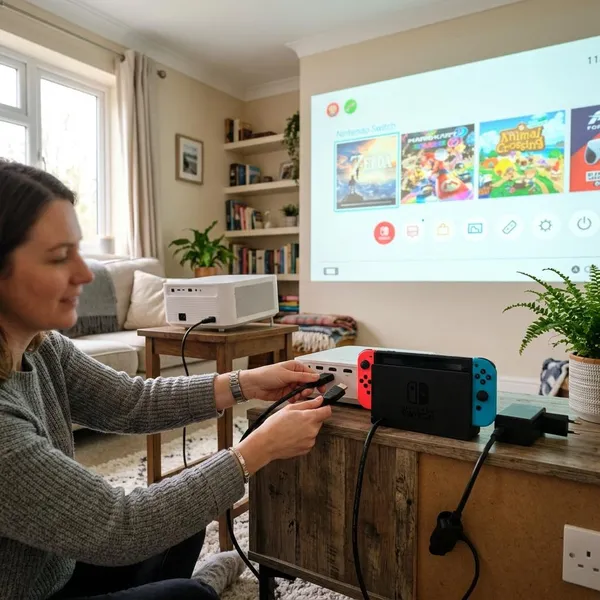
Voor prettig gamen telt niet alleen of er beeld verschijnt. Een beamer met lage input lag, genoeg helderheid en een bruikbare audio-uitgang maakt het verschil tussen groot spelen en echt fijn spelen. Vooral bij Mario Kart, Smash Bros. en andere snelle games merk je vertraging of zwak beeld meteen.
Nintendo Switch op beamer aansluiten in stappen
De Nintendo Switch werkt op een beamer het makkelijkst via de officiële dock of een betrouwbare compatibele dock. De dock geeft het beeld via HDMI door, net zoals bij een televisie. Sluit alles in een vaste volgorde aan, dan voorkom je veel problemen met zwart beeld of geen signaal.
- Zet de beamer aan en kies de juiste HDMI-ingang.
- Sluit de Switch-dock aan op stroom.
- Verbind de dock met de beamer via HDMI.
- Plaats de Switch stevig in de dock.
- Controleer direct beeld, geluid en vertraging.
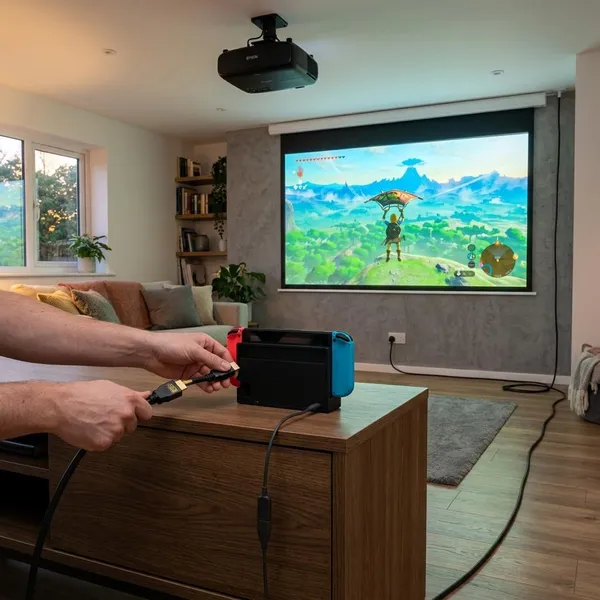
Zet de beamer op HDMI
Kies op de beamer de HDMI-poort waarop je de Switch-dock aansluit. Gebruik daarvoor de knop Input, Source of het bronmenu van de projector. Heeft je beamer HDMI 1 en HDMI 2, controleer dan precies welke poort je gebruikt.
Sluit de dock op stroom aan
De dock heeft voldoende stroom nodig om beeld naar de beamer te sturen. Gebruik bij voorkeur de originele Nintendo-adapter. Een zwakke USB-C-lader kan de Switch soms wel opladen, maar toch geen stabiel videosignaal doorgeven.
Verbind de dock met HDMI
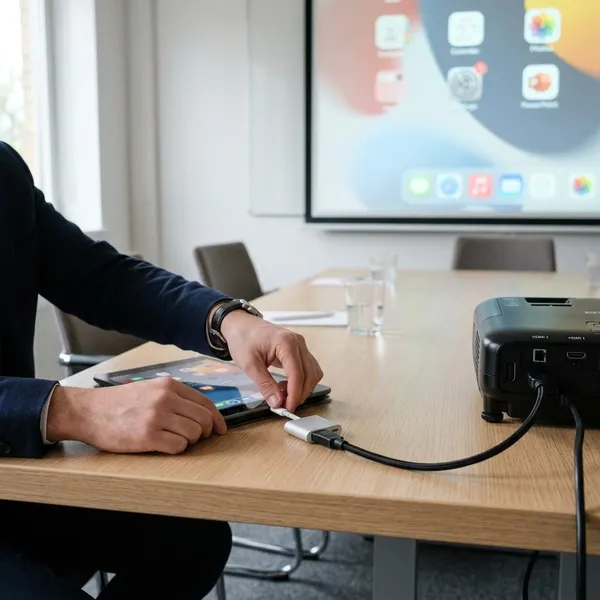
Sluit de HDMI-kabel aan op de dock en de beamer. Druk beide stekkers goed vast, vooral als de projector hoog hangt of achter in de kamer staat. Bij een losse HDMI-verbinding krijg je snel zwart beeld, knipperend beeld of helemaal geen signaal.
Plaats de Switch in de dock
Plaats de Switch recht in de dock zodra stroom en HDMI zijn aangesloten. Het scherm van de console gaat normaal uit en het beeld verschijnt op de beamer. Gebruik je een dikke beschermhoes, haal die er tijdelijk af als de Switch niet goed contact maakt.
Test beeld en geluid
Open het Switch-menu of start een game om beeld en geluid te controleren. Zie je wel beeld maar hoor je niets, kijk dan of het geluid via de beamer, externe speaker of andere audio-uitgang moet lopen. Voelt de besturing traag, zet later de game mode van de beamer aan.
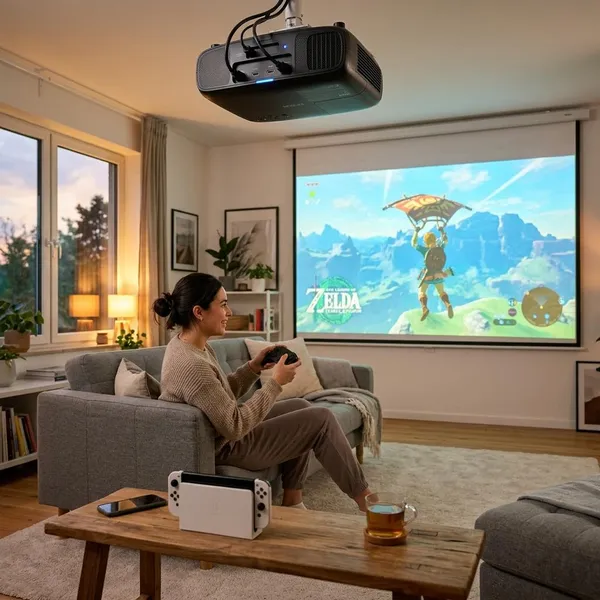
Beamer kiezen voor Nintendo Switch
Voor de Switch heb je geen extreem dure projector nodig, maar sommige eigenschappen zijn wel belangrijk. HDMI is noodzakelijk, lage input lag maakt gamen soepeler en voldoende helderheid voorkomt dat het beeld flets wordt.
| Kenmerk | Waarom belangrijk | Praktische richtlijn |
|---|---|---|
| HDMI | De Switch-dock gebruikt HDMI | Kies een beamer met minimaal één echte HDMI-ingang |
| Lage input lag | Knopdrukken voelen sneller aan | Zoek naar game mode of low latency |
| Helderheid | Het beeld moet zichtbaar blijven in jouw kamer | Meer licht nodig bij daglicht of grote projectie |
| 1080p | Menu's en games blijven scherper op groot beeld | Full HD is voor de meeste Switch-games logisch |
| Audio-uitgang | Beamer-speakers klinken vaak beperkt | Handig voor soundbar of externe speakers |
Geen beeld van Switch op beamer oplossen
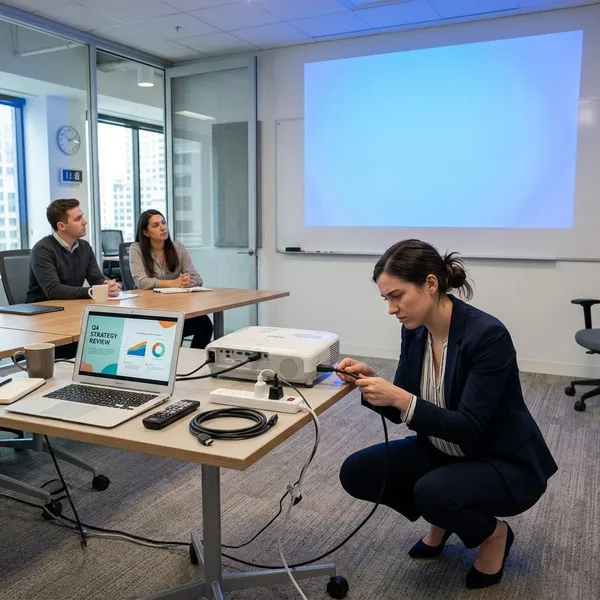
Geen beeld betekent meestal niet dat de Switch of beamer kapot is. Vaak staat de verkeerde HDMI-bron aan, krijgt de dock niet genoeg stroom of zit de kabel niet goed. Test daarom steeds één onderdeel tegelijk.
- Controleer eerst de HDMI-bron op de beamer.
- Sluit de dock opnieuw aan met stroom vóór HDMI.
- Gebruik de originele of een betrouwbare voeding.
- Test een andere HDMI-kabel.
- Probeer een andere HDMI-poort als die aanwezig is.
Juiste HDMI-bron kiezen
Open het inputmenu van de beamer en kies de HDMI-poort waarop de Switch-dock is aangesloten. Wacht na het wisselen van bron een paar seconden. Sommige projectoren hebben even tijd nodig om het signaal te herkennen.
Dock opnieuw aansluiten
Haal de Switch uit de dock en koppel stroom en HDMI los. Sluit daarna eerst de voeding aan, daarna HDMI en plaats de Switch opnieuw in de dock. Zo bouw je de verbinding opnieuw op zonder meteen instellingen te wijzigen.
Voeding van de dock controleren
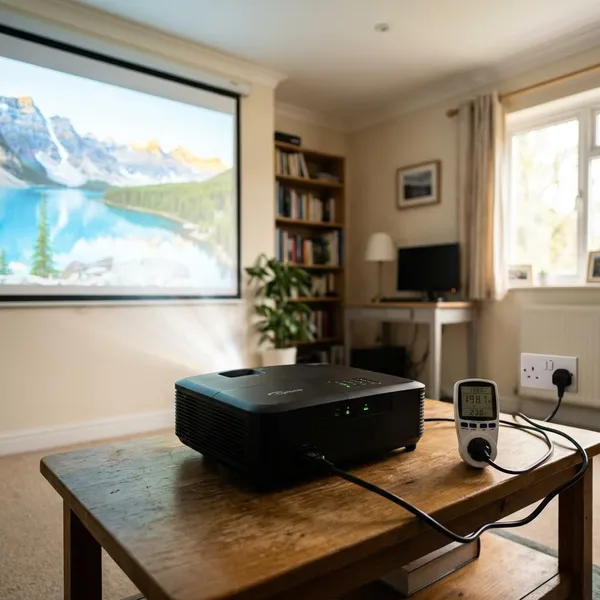
De dock moet genoeg stroom krijgen voor video-uitvoer. Controleer of de adapter goed in het stopcontact zit en gebruik bij voorkeur de originele Nintendo-voeding. Dat de Switch oplaadt, betekent niet altijd dat de dock genoeg vermogen krijgt voor stabiel beeld.
Andere HDMI-kabel testen
Een beschadigde HDMI-kabel kan zwart beeld of knipperend beeld veroorzaken zonder dat je aan de buitenkant iets ziet. Test met een korte kabel waarvan je weet dat die werkt. Vermijd tijdens het testen verlengstukken of splitters.
Andere HDMI-poort proberen
Heeft je beamer meerdere HDMI-ingangen, probeer dan een andere poort. Vergeet daarna niet om ook de bron op de beamer te wijzigen. Werkt de Switch op de andere poort wel, dan zit het probleem waarschijnlijk in die ene ingang of instelling.
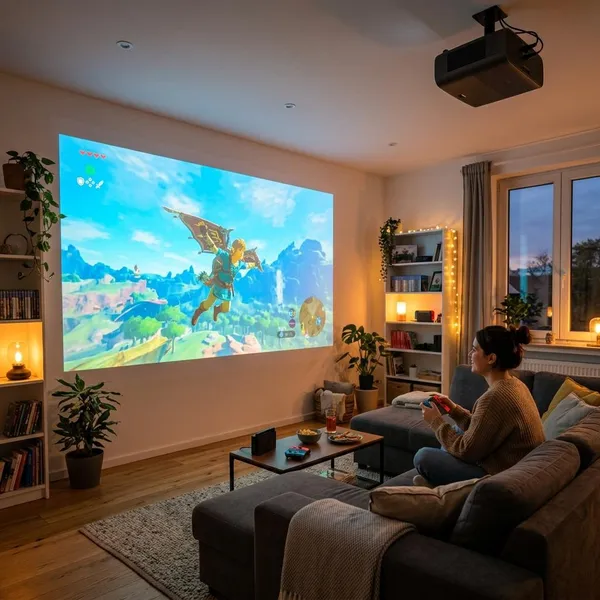
Gamen op een beamer fijner maken
Als de Switch eenmaal beeld geeft, kun je de game-ervaring nog flink verbeteren. De belangrijkste winst zit vaak in minder vertraging, beter contrast, een logisch beeldformaat en beter geluid.
Game mode aanzetten
Zet game mode of low latency aan als je beamer die optie heeft. Daarmee schakelt de projector vaak extra beeldverwerking uit, waardoor de besturing sneller reageert. Dat is vooral prettig bij races, platformgames en competitieve multiplayer.
Kamer donkerder maken
Een donkerdere kamer zorgt voor meer contrast en duidelijkere kleuren. Trek gordijnen dicht, dim lampen en voorkom direct licht op het projectievlak. Dit helpt vaak meer dan de helderheid van de beamer steeds hoger zetten.
Projectieafstand goed kiezen
Kies niet automatisch het grootst mogelijke beeld. Een iets kleiner beeld is vaak helderder en scherper, vooral bij Switch-games met veel tekst of details. Test de afstand waarbij het beeld groot voelt maar nog prettig leesbaar blijft.
Externe speakers gebruiken
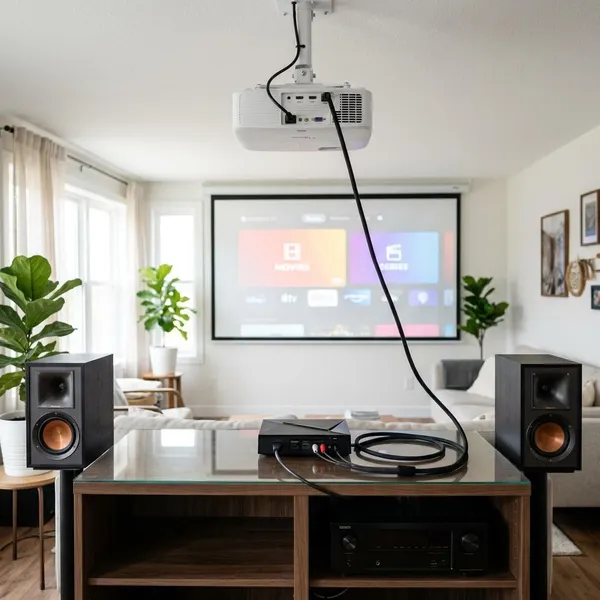
Externe speakers maken partygames, races en avonturengames veel voller. Plaats de speakers bij voorkeur aan de voorkant van de ruimte, dicht bij het beeld. Bedrade audio is meestal het stabielst, maar bluetooth kan handig zijn als je geen kabels wilt trekken.
Kabels veilig wegwerken
Leg HDMI-, stroom- en audiokabels zo dat niemand erover struikelt. Gebruik kabelclips, een kabelgoot of bundelbandjes als je vaker speelt. Dat maakt de opstelling netter en voorkomt trekken aan de dock of beamerpoort.
Conclusie
Een Nintendo Switch op een beamer aansluiten is meestal eenvoudig: dock op stroom, HDMI naar de beamer, juiste bron kiezen en de Switch in de dock plaatsen. Krijg je geen beeld, controleer dan eerst voeding, HDMI-bron, kabel en poort. Voor fijner gamen zijn vooral lage input lag, voldoende helderheid, 1080p-weergave en betere audio belangrijk.