iPad naar beamer aansluiten met kabel of draadloos
Een iPad naar beamer verbinden kan op twee manieren: met een HDMI-kabel of draadloos via AirPlay. Voor een presentatie, les of filmavond is een kabel meestal het meest stabiel. Draadloos is juist prettig als je vrij wilt bewegen en de beamer of Apple TV AirPlay ondersteunt.
iPad naar beamer met kabel aansluiten
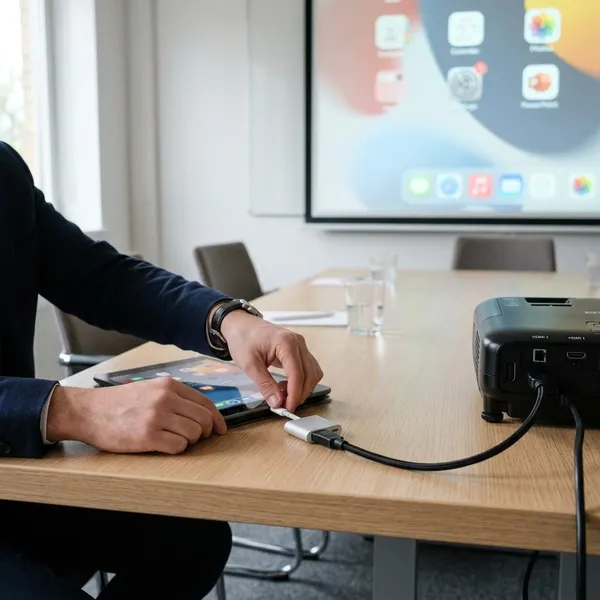
Een bekabelde verbinding is vaak de veiligste keuze als het meteen moet werken. Je hebt minder last van wifi-problemen, vertraging of apparaten die elkaar niet vinden. Vooral in een klaslokaal, vergaderruimte of zaal is HDMI daarom praktisch.
Welke kabel of adapter je nodig hebt, hangt af van de aansluiting op je iPad. Nieuwere iPads hebben meestal USB-C. Oudere modellen gebruiken Lightning. Aan de kant van de beamer kom je meestal uit op HDMI.
- Controleer eerst of je iPad USB-C of Lightning heeft.
- Sluit de juiste adapter aan op je iPad.
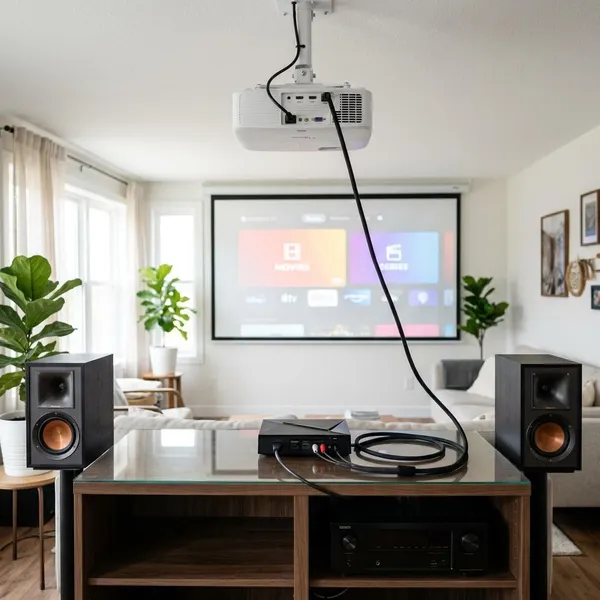
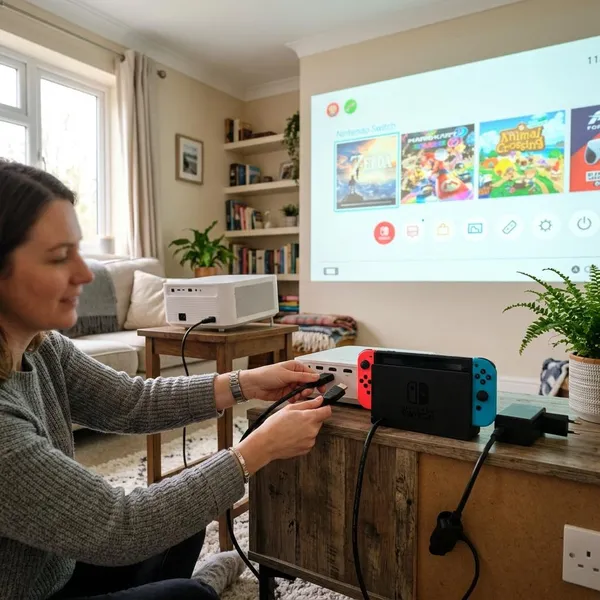
- Verbind de adapter met een HDMI-kabel naar de beamer.
- Kies op de beamer de HDMI-ingang waar de kabel in zit.
- Test beeld én geluid voordat je begint.
USB-C naar HDMI gebruiken
Heeft je iPad een USB-C-poort, dan gebruik je meestal een USB-C-naar-HDMI-adapter of een USB-C-naar-HDMI-kabel. Bij veel recente iPad Pro-, iPad Air- en standaard iPad-modellen verschijnt het beeld automatisch zodra alles is aangesloten.
Let wel op de adapter. Niet elke USB-C-adapter geeft videosignaal door. Kies een model waarop duidelijk staat dat HDMI of video-uitvoer wordt ondersteund. Een adapter die alleen bedoeld is voor opladen of data werkt niet voor een beamer.
Lightning naar HDMI gebruiken
Bij een iPad met Lightning-aansluiting heb je doorgaans een Lightning-naar-HDMI-adapter nodig, vaak aangeduid als een digitale AV-adapter. Daarop sluit je een gewone HDMI-kabel aan richting de projector.
Bij Lightning loont een betrouwbare adapter extra. Goedkope imitatie-adapters kunnen soms wel het beginscherm tonen, maar problemen geven bij video, geluid of langere presentaties. Als je de iPad vaak op een beamer gebruikt, is een goed getest model de moeite waard.
De beamer op de juiste bron zetten
Een zwart scherm komt vaak simpelweg door de verkeerde bron. Veel beamers hebben meerdere ingangen, zoals HDMI 1, HDMI 2, VGA of een draadloze modus.
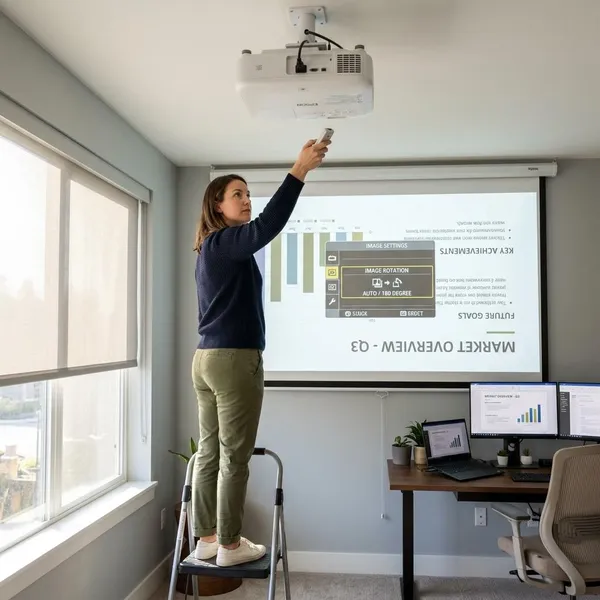
Gebruik de knop Source, Input of Menu op de beamer of afstandsbediening. Kies precies de HDMI-poort waarin je kabel zit. Wacht daarna een paar seconden, want sommige projectoren hebben even nodig om het signaal van de iPad te herkennen.
Beeld en geluid controleren
Zie je beeld, test dan ook meteen het geluid. HDMI kan beeld en audio tegelijk doorgeven, maar niet elke beamer heeft goede ingebouwde speakers. Soms heb je een losse speaker nodig, zeker in een grotere ruimte.
- Open kort een video of presentatie met geluid.
- Controleer of tekst scherp genoeg is vanaf de zitplaatsen.
- Pas zo nodig de beeldverhouding of resolutie van de beamer aan.
- Verduister de ruimte als kleine letters slecht leesbaar zijn.

iPad draadloos met beamer verbinden
Draadloos verbinden is handig als je geen kabel over de vloer wilt of met je iPad door de ruimte wilt lopen. Meestal gebruik je hiervoor AirPlay. De beamer moet AirPlay ondersteunen, of er moet een AirPlay-ontvanger zoals een Apple TV op de beamer zijn aangesloten.
In veel gevallen moeten de iPad en de ontvanger op hetzelfde wifi-netwerk zitten. Op een druk netwerk kan het beeld haperen of vertraagd reageren. Test draadloos verbinden daarom liever vooraf, vooral als je een presentatie geeft waar geen tijd is om te zoeken.
AirPlay openen op je iPad
Open het Bedieningspaneel op je iPad. Op de meeste modellen veeg je hiervoor vanaf de rechterbovenhoek omlaag. Tik daarna op Schermduplicatie.
Verschijnt de beamer niet in de lijst, controleer dan of wifi aan staat en of de draadloze functie van de projector actief is. Sommige beamers tonen zich pas als je in het menu eerst de juiste netwerk- of mirror-modus kiest.
De juiste beamer kiezen
In scholen, kantoren en gedeelde ruimtes zie je soms meerdere apparaten in de AirPlay-lijst. Kies de naam die bij jouw lokaal, vergaderzaal of projector hoort.
Zie je niets herkenbaars, dan zitten de iPad en de ontvanger mogelijk op verschillende netwerken. Een gastnetwerk kan lokale apparaten ook blokkeren. Zet beide apparaten dan op hetzelfde netwerk of vraag de beheerder welke wifi voor AirPlay bedoeld is.
De verbindingscode invoeren
Bij veel AirPlay-verbindingen verschijnt er een code op het projectiescherm. Voer die code in op je iPad. Zo weet de ontvanger dat jij bewust met die beamer wilt verbinden.
Werkt de code niet, kies de beamer dan opnieuw in de lijst. In gedeelde ruimtes is het makkelijk om per ongeluk een andere projector te selecteren. Laat eventueel een nieuwe code verschijnen door de verbinding te annuleren en opnieuw te starten.
Schermduplicatie inschakelen
Met schermduplicatie laat je op de beamer zien wat er op je iPad gebeurt. Dat is handig voor presentaties, websites, foto's, lesmateriaal en live demonstraties.
Zet voor je begint bij voorkeur Niet storen of een focusmodus aan. Meldingen, berichten en agenda-pop-ups kunnen anders ook op het grote scherm verschijnen.
Bij sommige videodiensten kan het beeld zwart blijven door rechtenbeheer. Test daarom precies de app die je wilt gebruiken, niet alleen het beginscherm van je iPad.
Geen beeld van iPad op beamer oplossen
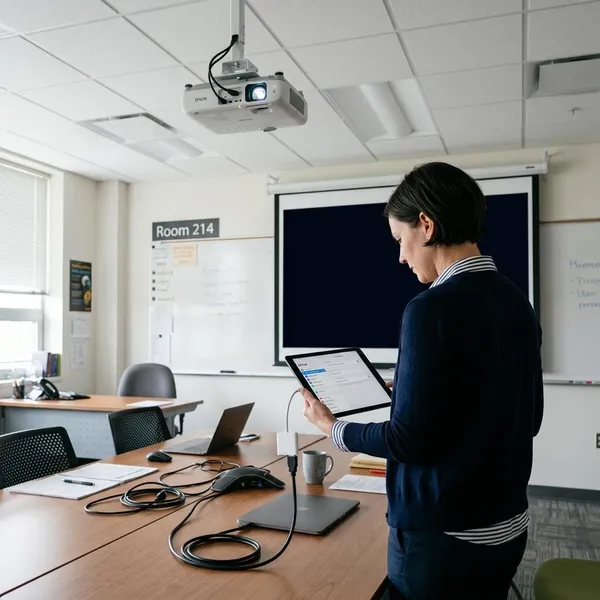
Geen beeld betekent niet meteen dat je iPad of beamer kapot is. Meestal zit het probleem in de bronkeuze, adapter, kabel, wifi-verbinding of app die je gebruikt. Werk rustig stap voor stap, dan vind je de oorzaak sneller.
| Probleem | Waarschijnlijkste oorzaak | Eerste controle |
|---|---|---|
| Zwart scherm via HDMI | Verkeerde input of losse kabel | Kies de juiste HDMI-bron en druk de stekkers goed aan |
| Beamer verschijnt niet bij AirPlay | Niet hetzelfde netwerk of draadloze modus uit | Controleer wifi en AirPlay-instellingen |
| Wel menu, geen video | Beperking van de app | Test een andere app, zoals Foto’s of Safari |
Controleer kabel en adapter
Begin bij de fysieke aansluiting. Zit de HDMI-kabel stevig in de adapter en in de beamer? Zit de adapter goed in de iPad? Een klein beetje speling kan al genoeg zijn voor wegvallend beeld.
Kijk ook of de adapter geschikt is voor video-uitvoer. Vooral bij USB-C bestaan er veel hubs en kabels die opladen of data ondersteunen, maar geen HDMI-beeld doorgeven.
Kies de juiste input
Staat de projector op HDMI 1 terwijl de kabel in HDMI 2 zit, dan blijft het scherm zwart. Loop de bronnen rustig na via Source of Input.
Schakel niet te snel door. Een beamer heeft soms een paar tellen nodig om een nieuw signaal te herkennen. Wacht daarom kort na elke gekozen bron.
Herstart iPad en beamer
Als alles goed lijkt aangesloten, kan een herstart helpen. Zet de iPad volledig uit en start hem opnieuw op. Doe hetzelfde met de beamer en wacht tot die helemaal klaar is.
Deze stap werkt vooral goed als de verbinding eerder wel werkte, maar ineens niet meer wordt herkend. De apparaten bouwen daarna het videosignaal opnieuw op.
Test met een andere kabel
Een HDMI-kabel kan intern beschadigd zijn zonder dat je iets ziet. Probeer daarom een andere kabel als het beeld blijft ontbreken of steeds wegvalt.
Je kunt de iPad ook kort op een tv of monitor testen. Verschijnt daar wel beeld, dan ligt het probleem waarschijnlijk bij de beamer of de gekozen ingang. Verschijnt daar ook niets, kijk dan vooral naar de adapter en kabel.
Check appbeperkingen bij video
Sommige streamingapps laten geen beeld zien op een extern scherm of via bepaalde draadloze ontvangers. Je ziet dan soms wel knoppen en menu's, maar geen film of serie.
Open ter controle een andere app, zoals Foto's, Safari of een presentatiebestand. Werkt dat wel, dan zit het probleem waarschijnlijk niet in de beamer. Voor video tijdens een les of bijeenkomst is vooraf testen op locatie verstandig.
Wat heb je nodig voor iPad naar beamer
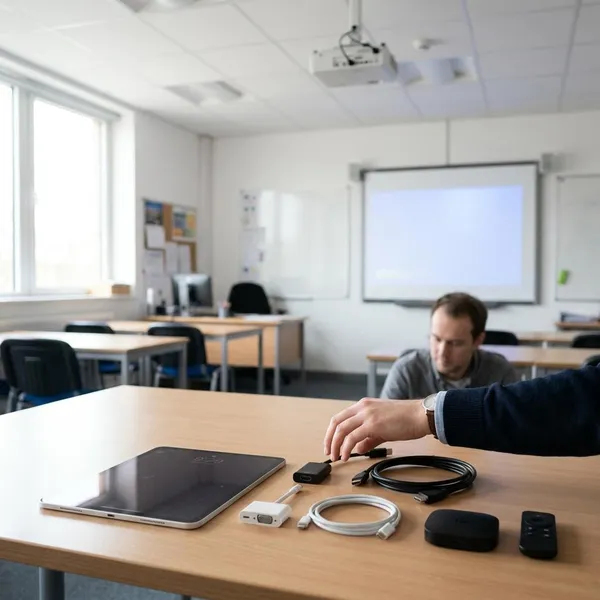
Voor een goede verbinding heb je meer nodig dan alleen een iPad en een projector. De juiste combinatie bepaalt of het direct werkt of dat je blijft zoeken naar zwart beeld.
| Onderdeel | Wanneer nodig | Waarop letten |
|---|---|---|
| iPad-adapter | Bij aansluiten via HDMI | USB-C of Lightning, met video-uitvoer |
| HDMI-kabel | Bij bekabeld verbinden | Goed passend, niet beschadigd, lang genoeg |
| Beamer met geschikte ingang | Altijd | Bij voorkeur HDMI of AirPlay-ondersteuning |
| Stabiele wifi | Bij AirPlay | Zelfde netwerk en voldoende bereik |
Een passende iPad adapter
De adapter kies je op basis van je iPad. USB-C-modellen vragen meestal om een USB-C-naar-HDMI-adapter. Bij Lightning gebruik je doorgaans een Lightning-naar-HDMI-adapter.
Controleer de productinformatie goed. Staat er niets over HDMI, video of externe schermen, dan is de kans groot dat de adapter niet geschikt is voor projectie.
Een HDMI kabel
Voor de meeste presentaties en video's is een normale HDMI-kabel voldoende. Een extreem dure kabel is meestal niet nodig, zolang de kabel in goede staat is.
- Kies een lengte waarmee je de iPad handig kunt neerleggen.
- Vermijd kabels met knikken of losse stekkers.
- Test de kabel vooraf als je op een andere locatie gaat presenteren.
Een beamer met goede ingang
Een beamer met HDMI-ingang is het eenvoudigst. Oudere projectoren met alleen VGA hebben extra omzetters nodig en geven niet altijd geluid door.
Kijk ook naar het bronmenu. Een beamer die duidelijk laat zien welke ingang actief is, scheelt veel gedoe. Bij draadloos gebruik is ingebouwde AirPlay-ondersteuning handig, maar een Apple TV of andere geschikte ontvanger kan hetzelfde doel hebben.
Een stabiel wifi netwerk voor AirPlay
AirPlay werkt het best als de iPad en de ontvanger op hetzelfde netwerk zitten en het wifi-signaal sterk genoeg is. Bij slecht bereik kun je vertraging, blokjesbeeld of korte onderbrekingen krijgen.
Op plekken met gastwifi of strenge netwerkbeveiliging kunnen apparaten elkaar soms niet zien. Neem voor belangrijke momenten daarom bij voorkeur ook een HDMI-oplossing mee als back-up.
Conclusie
Een iPad naar beamer aansluiten werkt het betrouwbaarst via HDMI met de juiste USB-C- of Lightning-adapter. AirPlay is comfortabeler als de beamer of ontvanger het ondersteunt en het wifi-netwerk stabiel is. Controleer vooraf de aansluiting, bronkeuze en app die je wilt gebruiken, dan voorkom je de meeste problemen.