Beamer aansluiten op laptop zonder gedoe
Een projector aansluiten op een laptop klinkt eenvoudig, maar in de praktijk kunnen er allerlei problemen ontstaan. Je hebt bijvoorbeeld alles klaarstaan voor een filmavond, een toespraak of een presentatie, maar het scherm wordt ineens zwart, of het geluid komt uit de laptop in plaats van de projector. Geen zorgen, deze problemen zijn meestal snel opgelost.

Wat heb je nodig om een beamer aan te sluiten
Een beamer aansluiten op laptop begint met de juiste voorbereiding. Niet elke laptop heeft dezelfde poorten en niet elke projector werkt met dezelfde aansluiting. Een moderne laptop heeft vaak alleen USB-C, terwijl een oudere beamer juist nog VGA gebruikt. Kijk daarom eerst rustig naar de beschikbare aansluitingen op beide apparaten.
Door vooraf de juiste kabel of adapter klaar te leggen, voorkom je veel gedoe. Dat is handig bij een presentatie op school, een familiefilm in de woonkamer of een sportwedstrijd in de tuin. Hieronder zie je welke accessoires het vaakst nodig zijn en waar je op moet letten.
HDMI-kabel voor beeld en geluid
Een HDMI-kabel is voor de meeste mensen de makkelijkste keuze. Via één kabel stuur je beeld én geluid van je laptop naar de beamer. Dat maakt HDMI ideaal voor films, presentaties met video of het streamen van een serie. Je hoeft dan niet nog apart na te denken over een extra geluidskabel.
In de praktijk is een degelijke HDMI-kabel meestal genoeg. Je hoeft niet meteen het duurste model te kopen, maar heel goedkope kabels geven soms storingen bij langere afstanden. Voor thuisgebruik is 2 tot 5 meter vaak prima. Gebruik je de beamer in een grotere ruimte, kies dan een wat stevigere kabel die goed is afgeschermd.
Let ook op het dagelijkse gebruik. Een kabel die steeds strak wordt opgerold of in een tas wordt gepropt, slijt sneller. Gebruik je de beamer regelmatig op school of op locatie, dan is een reservekabel geen overbodige luxe. Zo sta je niet direct stil als een kabel plotseling kuren krijgt.
VGA-kabel voor oudere beamers
Een VGA-kabel kom je nog vaak tegen bij oudere beamers, vooral op scholen, in vergaderzalen of in buurthuizen. Deze aansluiting werkt nog steeds prima voor eenvoudige presentaties, maar heeft wel beperkingen. Het grootste verschil met HDMI is dat VGA alleen beeld doorstuurt en geen geluid.
Dat betekent dat je voor een film, online les of presentatie met audio ook nog een losse audiokabel nodig hebt. Daarnaast is VGA een analoge verbinding. Daardoor oogt het beeld vaak iets minder scherp dan via HDMI, vooral bij kleine tekst of fijne details in grafieken en tabellen.
Toch is VGA nog lang niet nutteloos. Voor een PowerPoint, een les met basisdia's of een simpele spreadsheet werkt het meestal prima. Controleer wel altijd of de stekker goed vastzit. Bij VGA kan een klein beetje speling al zorgen voor strepen, kleurafwijkingen of een wegvallend signaal.
USB-C naar HDMI-adapter voor moderne laptops
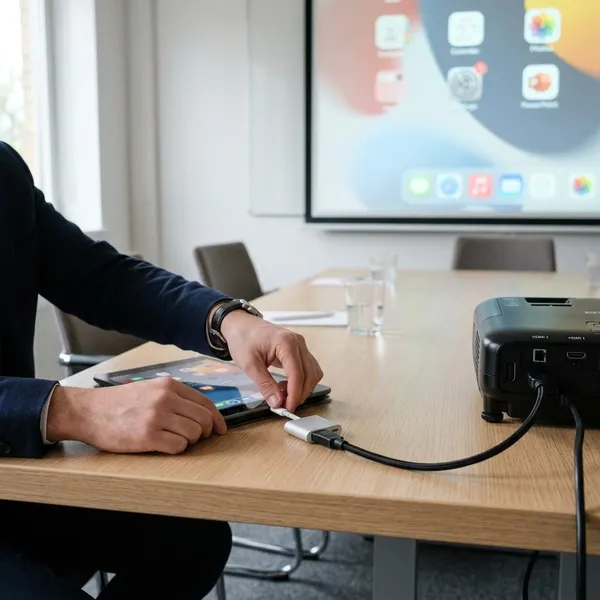
Veel moderne laptops hebben geen gewone HDMI-poort meer. Dat geldt vooral voor dunne laptops, ultrabooks en recente MacBooks. In dat geval heb je meestal een USB-C naar HDMI-adapter nodig. Daarmee kun je alsnog een gewone HDMI-kabel gebruiken om beeld naar de projector te sturen.
Niet elke USB-C-poort ondersteunt automatisch video. Dat is een belangrijk detail dat vaak over het hoofd wordt gezien. Controleer daarom of jouw laptop video-uitvoer via USB-C ondersteunt, bijvoorbeeld via DisplayPort Alt Mode of Thunderbolt. Anders lijkt alles goed aangesloten, maar verschijnt er toch geen beeld.
Kijk bij een adapter niet alleen naar de prijs, maar vooral naar betrouwbaarheid. Een goed model maakt het verschil tussen direct beeld en steeds opnieuw los- en vastkoppelen. Een adapter met extra poorten kan ook handig zijn. Dan kun je tegelijk opladen, een muis aansluiten en je beamer gebruiken.
Audiokabel bij VGA
Gebruik je VGA, dan heb je voor geluid meestal een aparte audiokabel nodig. Dat is vaak een 3,5 mm kabel, dezelfde aansluiting als bij veel koptelefoons. Die loopt van de audio-uitgang van je laptop naar de beamer of naar een losse speaker. Zonder die extra kabel blijft het stil, ook als het beeld wel goed doorkomt.
Dat merk je vooral bij video's, online lessen en kinderfilms. Je denkt al snel dat er iets mis is met de projector, terwijl het probleem gewoon zit in de ontbrekende geluidsverbinding. Daarom is het slim om vooraf te controleren of je beamer een audio-ingang heeft en of die nog werkt.
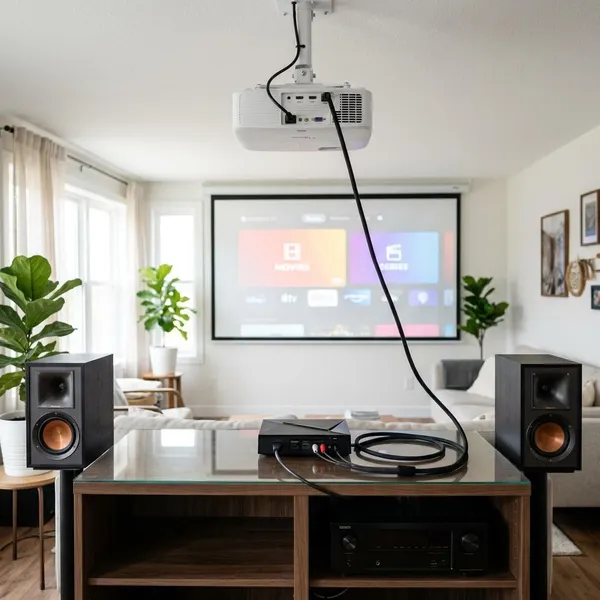
Heeft de beamer geen bruikbare speaker, dan is een externe luidspreker vaak prettiger. Zeker in een woonkamer of klaslokaal geeft dat meestal duidelijker geluid. Stemmen zijn beter verstaanbaar en muziek klinkt minder blikkerig. Voor dagelijks gebruik maakt dat echt verschil.
Draadloze ontvanger bij streamen
Wil je liever geen kabel door de kamer of vergaderruimte laten lopen, dan kun je draadloos streamen. Daarvoor heb je meestal een ingebouwde wifi-functie, een casting-stick of een losse draadloze ontvanger nodig. Dat is handig als meerdere mensen om de beurt hun laptop willen verbinden.
Voor een snelle diavoorstelling werkt draadloos vaak prima. Bij video of live beeld merk je soms wel vertraging. Dat is vooral vervelend als het geluid niet gelijk loopt met het beeld of als een presentatie hapert. In een druk wifi-netwerk gebeurt dat sneller dan thuis op een rustig netwerk.
Draadloos is dus vooral handig voor gemak en flexibiliteit. Voor een belangrijke presentatie of filmavond blijft een kabel meestal de veiligste keuze. Veel mensen gebruiken daarom draadloos als hoofdoptie en houden een HDMI-kabel achter de hand als plan B.
Welke aansluiting past bij jouw laptop en beamer
Een beamer aansluiten op laptop werkt het prettigst als je de aansluiting kiest die echt past bij jouw apparatuur. Dat lijkt logisch, maar in de praktijk wordt er vaak eerst naar de beamer gekeken en pas daarna naar de laptop. Juist die combinatie bepaalt wat je nodig hebt.
Heb je een moderne laptop en een oudere projector, dan kom je al snel uit op een adapter. Hebben beide apparaten HDMI, dan is de keuze juist eenvoudig. Hieronder zie je per aansluiting wanneer die handig is en wat je in het dagelijks gebruik kunt verwachten.
HDMI als makkelijkste keuze
HDMI is voor de meeste huishoudens en kantoren de beste optie. Je hebt maar één kabel nodig voor beeld en geluid, en de beeldkwaliteit is meestal meteen goed. Dat maakt HDMI ideaal voor een presentatie, voetbalwedstrijd, YouTube-video of gezinsfilm op de muur.
Als zowel je laptop als je projector een HDMI-poort heeft, is dit bijna altijd de juiste keuze. De kans op extra instellingen of technische verrassingen is klein. Ook tekst en foto's ogen via HDMI vaak scherper dan via oudere aansluitingen, omdat het om een digitale verbinding gaat.
Voor gezinnen is HDMI vooral prettig omdat het simpel werkt. Kinderen die een spreekbeurt oefenen of ouders die een vakantievideo willen laten zien, hoeven meestal niet meer te doen dan de kabel inpluggen en de juiste bron kiezen.
VGA bij oudere apparaten
VGA is vooral handig als je werkt met oudere beamers die nog veel in scholen en vergaderruimtes hangen. Het is niet de modernste optie, maar nog wel bruikbaar. Zeker bij statische presentaties, zoals dia's met tekst of eenvoudige schema's, voldoet VGA vaak nog prima.
De nadelen zijn wel duidelijk. Je hebt geen geluid via dezelfde kabel en de beeldkwaliteit is beperkter. Kleine letters zijn minder scherp en kleuren kunnen wat vlakker overkomen. Dat is minder ideaal voor films of beeldmateriaal met veel detail.
Toch blijft VGA nuttig als er simpelweg geen andere aansluiting beschikbaar is. In zo'n geval helpt het om vooraf even te testen. Werkt het beeld goed en is de tekst leesbaar vanaf de achterste rij, dan is VGA vaak nog steeds een praktische oplossing.
USB-C bij dunne laptops
USB-C zie je steeds vaker op laptops die compact en licht zijn. Dat is handig voor het ontwerp, maar minder handig als je snel een projector wilt aansluiten. Vaak ontbreekt een gewone HDMI-poort, waardoor je afhankelijk bent van een adapter of hub.
Dat is niet per se een probleem, zolang je weet wat je nodig hebt. Controleer of de USB-C-poort video ondersteunt en kies een adapter die daar ook echt voor bedoeld is. Sommige adapters laden alleen op of werken wisselvallig, vooral bij langdurig gebruik.
Voor thuisgebruik merk je dit bijvoorbeeld als je een film wilt starten en het beeld maar niet verschijnt. Dan lijkt de beamer de oorzaak, terwijl de adapter niet geschikt is. Met de juiste adapter werkt USB-C juist heel prettig en netjes, zonder een wirwar aan kabels.
DisplayPort bij sommige zakelijke laptops
Sommige zakelijke laptops hebben nog een DisplayPort of mini DisplayPort. Dat zie je minder vaak in huis, maar op kantoor komt het nog geregeld voor. Met een goede adapter kun je die aansluiting prima gebruiken voor een projector, meestal via HDMI of VGA.
DisplayPort geeft een digitaal signaal door en levert doorgaans goede beeldkwaliteit. Het is vooral een praktische optie in werkomgevingen waar dockingstations en meerdere schermen al normaal zijn. Voor de gebruiker draait het vooral om het vinden van de juiste verloopkabel.
Hier gaat het vaak mis in de details. Een mini DisplayPort lijkt bijvoorbeeld op andere kleine poorten, maar werkt anders. Kijk dus goed naar het exacte type aansluiting voordat je een adapter koopt of meeneemt naar een presentatie.
Beamer aansluiten op laptop in simpele stappen
Een beamer aansluiten op laptop gaat meestal probleemloos als je een vaste volgorde aanhoudt. Dat voorkomt dat je direct in de instellingen duikt terwijl de kabel nog niet goed zit, of dat je op de verkeerde inputbron blijft hangen. Werk daarom rustig en stap voor stap.
De onderstaande stappen zijn geschikt voor thuis, school en kantoor. Ze helpen ook als je weinig ervaring hebt met projectoren. Door de basis goed te doen, los je veel problemen al op voordat ze ontstaan.
Kabel of adapter aansluiten
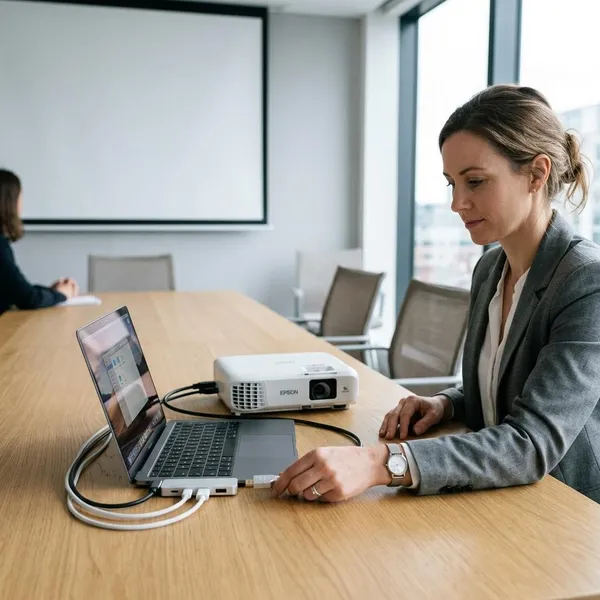
Begin met het aansluiten van de juiste kabel of adapter. Sluit eerst de adapter aan op je laptop als je die nodig hebt, en daarna pas de HDMI- of VGA-kabel. Zo maak je de kans kleiner dat de verbinding half tot stand komt of direct wordt onderbroken.
Controleer of alles echt goed vastzit. Een HDMI-stekker kan nét scheef zitten zonder dat je dat meteen ziet. Bij VGA is het slim om de schroefjes aan te draaien. Gebruik je de beamer op verschillende plekken, neem dan altijd een reservekabel of extra adapter mee.
Dat klinkt misschien overdreven, maar juist kleine accessoires zijn vaak de boosdoener. Een laptop en beamer werken meestal prima, terwijl een versleten adapter roet in het eten gooit. Vooral als je op tijd moet beginnen, scheelt een reserve veel stress.
Beamer volledig laten opstarten
Veel mensen verwachten direct beeld zodra de beamer aanstaat. Toch heeft een projector vaak even tijd nodig om volledig op te starten. Wacht daarom rustig tot het startscherm of logo zichtbaar is. Pas daarna heeft het zin om naar de bron of scherminstellingen te kijken.
Bij oudere beamers duurt dat soms wat langer dan je denkt. De ventilator slaat eerst aan en daarna verschijnt pas beeld. Als je in die tussentijd al allerlei knoppen indrukt, maak je het vaak alleen onduidelijker voor jezelf.
Gun de projector dus even de tijd. Dat is vooral handig in situaties waarin je haast hebt, zoals vlak voor een vergadering of spreekbeurt. Een halve minuut wachten voorkomt vaak tien minuten zoeken.
Source of input op de beamer kiezen
Als de projector wel aanstaat maar je laptopbeeld niet laat zien, staat vaak de verkeerde bron geselecteerd. Gebruik dan de knop Source, Input of Bron op de afstandsbediening of op de beamer zelf. Kies de aansluiting die je gebruikt, zoals HDMI 1, HDMI 2 of VGA.
Dit lijkt een klein detail, maar is in de praktijk een van de meest voorkomende oorzaken van een zwart scherm. Zeker als de projector eerder met een ander apparaat is gebruikt, blijft hij vaak op die oude ingang staan.
Wissel niet te snel door alle opties heen. Kies de juiste bron en wacht steeds een paar seconden. Sommige beamers hebben tijd nodig om het signaal te herkennen. Juist dat geduld maakt vaak het verschil.
Laptopbeeld naar tweede scherm sturen
Een aangesloten kabel betekent nog niet automatisch dat je laptop het beeld ook echt doorstuurt. Soms moet je handmatig aangeven hoe je het scherm wilt gebruiken. Je kunt kiezen voor dupliceren, uitbreiden of alleen het tweede scherm gebruiken.
Voor de meeste situaties is dupliceren het makkelijkst. Jij ziet dan op je laptop hetzelfde als op de projector. Dat is handig bij een presentatie, film of fotovoorstelling. Bij uitbreiden gebruik je de projector als extra werkruimte, wat vooral prettig is voor gevorderde gebruikers.
Zie je niets op de beamer, probeer dan eens een andere schermmodus. Op Windows werkt dat vaak snel via een sneltoets. Op een MacBook ga je via de beeldscherminstellingen. Daarmee los je vaak een zwart scherm op zonder verdere technische stappen.
Resolutie en beeldverhouding aanpassen
Niet elke projector kan overweg met de standaardresolutie van een moderne laptop. Daardoor kan het beeld uitgerekt zijn, niet goed passen of juist onscherp ogen. In dat geval helpt het om de resolutie handmatig aan te passen naar een lagere of beter passende instelling.
Voor oudere beamers zijn 1024 x 768 of 1280 x 800 vaak logische keuzes. Dat klinkt technisch, maar het effect is heel praktisch. Tekst wordt beter leesbaar en menu's vallen niet half buiten beeld. Vooral bij schoolpresentaties en spreadsheets merk je dat direct.
Kijk ook naar de beeldverhouding. Veel laptops gebruiken breedbeeld, terwijl oudere beamers soms nog op 4:3 draaien. Dan krijg je zwarte balken of een vervormd beeld. Door dat goed in te stellen, ziet alles er meteen netter uit.
Geluid op de juiste uitgang zetten
Na het beeld is geluid de volgende stap. Ook als je HDMI gebruikt, gaat het geluid niet altijd automatisch naar de projector. Controleer daarom op je laptop welke audio-uitgang is geselecteerd. Soms blijft het geluid gewoon via de laptopspeakers afspelen.
Dat merk je vaak pas als je een video start. Beeld staat op de muur, maar het geluid komt zachtjes van tafel. Op Windows en Mac kun je dit eenvoudig aanpassen in de geluidsinstellingen. Kies daar de projector, HDMI-uitgang of externe speaker.
Test dit altijd vooraf met een kort filmpje. Zeker bij een presentatie of filmavond wil je niet pas tijdens het afspelen ontdekken dat het geluid verkeerd staat ingesteld.
Beamer instellen op een Windows-laptop
Een beamer aansluiten op laptop met Windows is meestal vrij eenvoudig. Toch verschilt het soms per laptop, videokaart of gebruikte adapter. Gelukkig zitten de belangrijkste opties op een vaste plek, waardoor je snel kunt schakelen als het beeld niet meteen verschijnt.
Hieronder vind je de handigste instellingen voor Windows. Daarmee kun je snel kiezen tussen verschillende schermmodi, het tweede scherm laten zoeken en de resolutie aanpassen als het beeld niet goed past.
Windows-toets en P gebruiken
De snelste manier om een projector in te stellen op Windows is met Windows-toets + P. Daarmee open je direct een menu waarin je kunt kiezen hoe je het scherm wilt gebruiken. Je ziet meestal opties als alleen pc-scherm, dupliceren, uitbreiden en alleen tweede scherm.
Voor wie snel moet schakelen, is dit veruit de handigste route. Je hoeft niet eerst diep de instellingen in. Dat scheelt vooral tijd tijdens een presentatie of wanneer je op een onbekende locatie werkt met een projector die je niet eerder hebt gebruikt.
Soms duurt het een paar seconden voordat Windows de wijziging doorvoert. Druk dus niet meteen nog een keer als er niet direct iets gebeurt. Even wachten voorkomt dat je per ongeluk door de juiste instelling heen klikt.
Dupliceren kiezen voor presentaties
Voor een gewone presentatie is dupliceren bijna altijd de beste keuze. Het beeld op je laptop en op de projector is dan precies hetzelfde. Dat maakt het overzichtelijk en voorkomt dat je publiek iets anders ziet dan jij.
Dit is vooral handig bij een spreekbeurt, fotoavond of zakelijke presentatie. Je kunt zelf direct meekijken en hoeft niet te raden wat er op het grote scherm verschijnt. Ook voor gezinnen werkt dit prettig, bijvoorbeeld als je samen vakantiefoto's bekijkt.
Een klein nadeel is dat Windows soms een gezamenlijke resolutie kiest die niet voor beide schermen ideaal is. Daardoor kan je laptopscherm iets minder scherp lijken. Voor de meeste gebruikers weegt dat niet op tegen het gemak.
Uitbreiden kiezen voor extra werkruimte
Met uitbreiden maak je van de projector een tweede scherm. Dat is handig als je op je laptop notities, bediening of extra informatie wilt houden terwijl het publiek alleen de presentatie ziet. Deze stand wordt veel gebruikt bij trainingen, lessen en zakelijke presentaties.
Ook thuis kan dit handig zijn. Je kunt bijvoorbeeld op je laptop iets klaarzetten terwijl er op de projector al een video of fotoreeks zichtbaar is. Het vraagt alleen iets meer gewenning, omdat je muis tussen twee schermen beweegt.
Als dat verwarrend aanvoelt, kun je in de beeldscherminstellingen de positie van de schermen aanpassen. Dan klopt de richting van je muis weer met de werkelijkheid. Dat werkt vaak meteen een stuk prettiger.
Beeldscherm detecteren bij geen signaal
Krijgt de projector geen beeld, dan kun je Windows handmatig laten zoeken naar een extra scherm. Ga naar Instellingen, kies Systeem en daarna Beeldscherm. Daar vind je meestal een optie als Detecteren. Windows probeert dan opnieuw de projector te herkennen.
Dit helpt vooral als de beamer pas ná het opstarten van de laptop is aangesloten, of als je een adapter gebruikt. Windows pakt de verbinding dan niet altijd direct goed op. Met handmatig detecteren kun je dat eenvoudig opnieuw forceren.
Werkt het daarna nog niet, kijk dan eerst naar de basis. Is de juiste bron geselecteerd? Zit de kabel goed vast? En ondersteunt de adapter echt video? Vaak zit de oplossing uiteindelijk toch in een van die drie punten.
Resolutie aanpassen als het beeld niet past
Als het beeld niet mooi in het projectiescherm valt, te groot is of wazig oogt, pas dan de resolutie aan. Dat kan in dezelfde beeldscherminstellingen van Windows. Kies bij voorkeur een instelling die past bij de projector en niet alleen bij je laptop.
Bij een oude schoolbeamer werkt een lagere resolutie vaak beter dan Full HD. Denk aan 1024 x 768 voor standaardpresentaties of 1280 x 800 voor breedbeeldmodellen. Het resultaat zie je meteen terug in scherpere tekst en een rustiger beeld.
Voor films en nieuwere projectoren kun je juist vaak hoger gaan zitten, zoals 1920 x 1080. De beste instelling hangt dus echt af van de projector die je gebruikt. Even testen vooraf voorkomt verrassingen.
Beamer instellen op een MacBook
Een beamer aansluiten op laptop met een MacBook gaat meestal soepel, zolang de adapter goed werkt. Juist daar gaat het vaak mis. De MacBook zelf herkent een projector meestal snel, maar een matige USB-C-hub kan de verbinding instabiel maken.
Als de adapter in orde is, zijn de instellingen op macOS overzichtelijk. Je kunt eenvoudig kiezen tussen spiegeling en uitgebreid bureaublad, en ook de resolutie aanpassen als het beeld niet scherp genoeg is.
Beeldschermen openen in Systeeminstellingen
Open op je MacBook de Systeeminstellingen en ga naar Beeldschermen. Zodra de projector is aangesloten, verschijnt die hier meestal automatisch als extra scherm. In dit menu kun je de belangrijkste instellingen aanpassen, zoals resolutie, positie en schermspiegeling.
Zie je de projector niet meteen, wacht dan kort en controleer daarna de kabel en adapter. Vooral bij hubs of verloopstukken duurt de herkenning soms net iets langer. Bij oudere versies van macOS kan het menu nog Systeemvoorkeuren heten, maar de werking is vergelijkbaar.
Dit is de plek waar je bijna alle beeldproblemen oplost. Het loont dus om dit menu even te kennen, zeker als je vaker een projector gebruikt op school, werk of thuis.
Spiegeling kiezen voor hetzelfde beeld
Met schermspiegeling toon je op de projector precies hetzelfde beeld als op je MacBook. Voor de meeste gebruikers is dat de eenvoudigste en prettigste optie. Het werkt goed bij presentaties, vakantiefoto's, video's of een filmavond met het gezin.
Je hoeft dan niet na te denken over waar vensters staan of waar je muis naartoe beweegt. Alles wat jij ziet, ziet de rest ook. Dat maakt het vooral handig als je weinig ervaring hebt met meerdere schermen.
Spiegeling is ook praktisch voor kinderen of tieners die een spreekbeurt oefenen. Ze zien meteen wat het publiek ook ziet. Dat maakt oefenen een stuk makkelijker en overzichtelijker.
Uitgebreid bureaublad kiezen voor meer ruimte
Met een uitgebreid bureaublad gebruik je de projector als extra scherm. Dat is handig als je op je MacBook notities wilt openhouden terwijl op de projector alleen de presentatie zichtbaar is. Ook bij workshops en lessen is dit vaak de fijnste manier van werken.
Je kunt vensters tussen beide schermen slepen en in de instellingen bepalen hoe de schermen ten opzichte van elkaar staan. Daardoor voelt de muisbeweging logischer en werk je sneller. Het kost wel even wat gewenning als je dit niet vaak gebruikt.
Voor gezinnen of incidenteel gebruik is spiegeling meestal eenvoudiger. Voor wie vaker presenteert, biedt een uitgebreid bureaublad juist meer controle en rust tijdens het vertellen.
Adapter controleren bij geen signaal
Bij een MacBook is de adapter vaak de eerste verdachte als er geen beeld verschijnt. Veel mensen gebruiken een willekeurige USB-C-hub die thuis nog in een la lag. Dat kan werken, maar niet elke hub ondersteunt video goed of stabiel genoeg.
Controleer daarom of jouw adapter echt geschikt is voor video-uitvoer. Dat staat meestal op de verpakking of bij de productspecificaties. Een adapter die goed werkt voor opladen en usb-accessoires is niet automatisch ook geschikt voor beeld.
Twijfel je, test de adapter dan eerst met een monitor of tv. Werkt hij daar ook niet, dan weet je genoeg. Dat is vaak sneller dan uitgebreid zoeken in de instellingen van de MacBook zelf.
Resolutie aanpassen voor scherper beeld
Als tekst onscherp is of de projectie er wat wazig uitziet, kun je op je MacBook de resolutie aanpassen. Dat doe je in hetzelfde menu onder Beeldschermen. Kies een instelling die beter past bij de projector dan de automatische standaard.
Vooral bij oudere beamers helpt dit veel. Een MacBook kiest soms een schaal die op het eigen scherm mooi oogt, maar op een projector minder goed uitpakt. Bij dia's, tabellen en websites wordt dat snel zichtbaar.
Door een lagere of beter passende resolutie te kiezen, wordt het beeld rustiger en beter leesbaar. Dat is vooral belangrijk als mensen achter in de ruimte ook alles goed moeten kunnen zien.

Geluid via de beamer laten werken
Een beamer aansluiten op laptop is pas echt gelukt als niet alleen het beeld, maar ook het geluid goed werkt. En juist daar gaat het vaak mis. Niet elke aansluiting geeft audio door en niet elke projector heeft speakers die prettig klinken.
Daarom is het slim om vooraf te bedenken hoe je het geluid wilt afspelen. Soms is de beamer zelf voldoende, maar bij films of grotere ruimtes is een losse speaker vaak veel prettiger. Hieronder zie je wat het beste werkt per situatie.
HDMI gebruiken voor beeld en geluid
HDMI is de makkelijkste manier om zowel beeld als geluid door te sturen. Eén kabel is genoeg en dat houdt de opstelling overzichtelijk. Dit is ideaal voor films, YouTube-video's, presentaties met geluid en online lessen.
Toch gaat het niet altijd vanzelf. Soms komt het beeld wel op de projector, maar blijft het geluid uit de laptop komen. In dat geval moet je op je computer handmatig de HDMI-uitgang als geluidsbron kiezen.
Voor een kleine kamer of slaapkamer is het geluid van de beamer vaak voldoende. In een grotere woonkamer, tuin of klaslokaal klinkt het meestal al snel wat dun. Dan is een aparte speaker vaak een betere oplossing.
VGA combineren met aparte audiokabel
Gebruik je VGA, dan moet je voor geluid bijna altijd een losse audiokabel aansluiten. Zonder die extra kabel blijft het stil, ook als het beeld perfect werkt. Meestal gebruik je daarvoor een 3,5 mm kabel van je laptop naar de beamer of speaker.
Dat is vooral belangrijk bij video's, lesmateriaal en presentaties met achtergrondmuziek. Het werkt prima, maar je moet er wel even aan denken. Zeker op locatie wordt die audiokabel nog weleens vergeten, terwijl hij cruciaal is voor de volledige ervaring.
Heeft je laptop geen koptelefoonaansluiting meer, dan heb je mogelijk nog een extra verloopstuk nodig. Test dus vooraf of de hele keten werkt. Dat bespaart veel gehaast vlak voor de start.
Juiste geluidsuitvoer kiezen in Windows
In Windows kun je de geluidsuitvoer aanpassen via het luidsprekericoon in de taakbalk. Kies daar de projector, HDMI-uitgang of externe speaker. Dat is vaak voldoende om het geluid meteen goed door te sturen.
Controleer daarna ook het volume van zowel Windows als de beamer zelf. Soms staat één van beide heel laag, waardoor het lijkt alsof er geen geluid is. Speel een kort testfragment af om dat meteen te controleren.
Dat is vooral handig bij een presentatie of filmavond. Je wilt niet pas tijdens de eerste video ontdekken dat het geluid zacht, verkeerd of helemaal afwezig is. Een test van dertig seconden voorkomt veel ongemak.
Juiste geluidsuitvoer kiezen op Mac
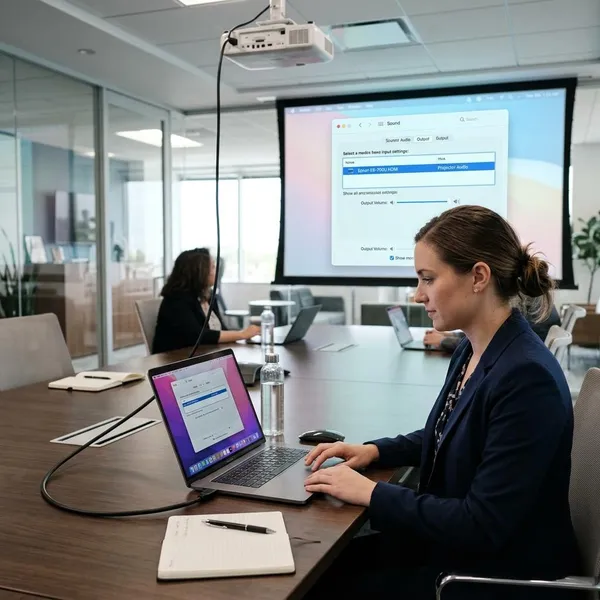
Op een Mac pas je de geluidsuitvoer aan via Systeeminstellingen en daarna Geluid. Daar selecteer je of het geluid naar de projector, HDMI of een andere speaker moet gaan. Als er wel beeld maar geen geluid is, zit de oplossing vaak hier.
Houd er rekening mee dat sommige apps hun eigen audio-instellingen hebben. Denk aan videobelsoftware of bepaalde mediaspelers. Daardoor kan het lijken alsof macOS goed staat ingesteld, terwijl de app toch een andere uitvoer gebruikt.
Test daarom bij voorkeur met precies de app die je straks ook gebruikt. Zo weet je zeker dat beeld en geluid straks samen goed lopen.
Externe speaker gebruiken bij zwak beamer-geluid
Veel beamers hebben ingebouwde speakers, maar die zijn meestal klein en vooral bedoeld voor basisgebruik. Stemmen kunnen wat blikkerig klinken en muziek mist vaak volume en diepte. Voor een korte uitleg is dat nog prima, maar voor een film of groep mensen vaak minder.
Een externe speaker geeft dan duidelijk meer comfort. Dialogen zijn beter te verstaan en het volume is gelijkmatiger in de ruimte. Vooral in een woonkamer, klaslokaal of tuin merk je dat meteen.
Je hoeft daarvoor niet meteen een complete geluidsinstallatie te gebruiken. Een eenvoudige bedrade speaker of degelijke bluetoothspeaker is vaak al genoeg. Bedraad blijft wel de meest stabiele oplossing als je vertraging wilt vermijden.

Geen beeld op de beamer oplossen
Een beamer aansluiten op laptop lukt meestal prima, maar soms blijft het scherm zwart. Dat betekent niet direct dat er iets kapot is. Vaak gaat het om een verkeerde bron, een losse kabel of een instelling die net niet goed staat.
Door de oorzaak stap voor stap te controleren, kom je meestal snel bij de oplossing. Begin altijd bij de simpelste dingen. Dat scheelt tijd en voorkomt dat je onnodig ingewikkeld gaat zoeken.
Verkeerde inputbron controleren
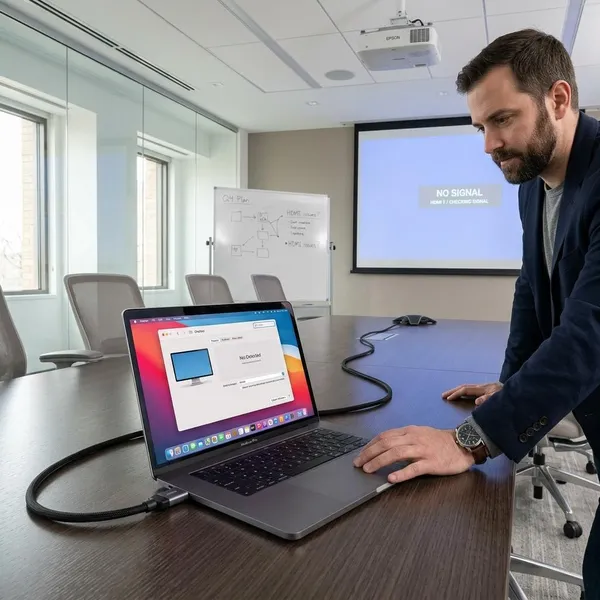
Een van de meest voorkomende oorzaken van geen beeld is een verkeerde inputbron. De projector staat dan bijvoorbeeld nog op HDMI 2 terwijl jouw laptop op HDMI 1 of VGA is aangesloten. Het resultaat is een zwart scherm of een melding als Geen signaal.
Controleer daarom altijd eerst de broninstelling op de beamer. Gebruik de knop Source of Input en kies daarna bewust de juiste aansluiting. Wacht vervolgens een paar seconden voordat je verder klikt.
Dit klinkt eenvoudig, maar juist dit wordt vaak vergeten. Vooral als de projector eerder door iemand anders is gebruikt, staat hij nog op de oude bron en lijkt het alsof de laptop niet werkt.
Kabel opnieuw aansluiten
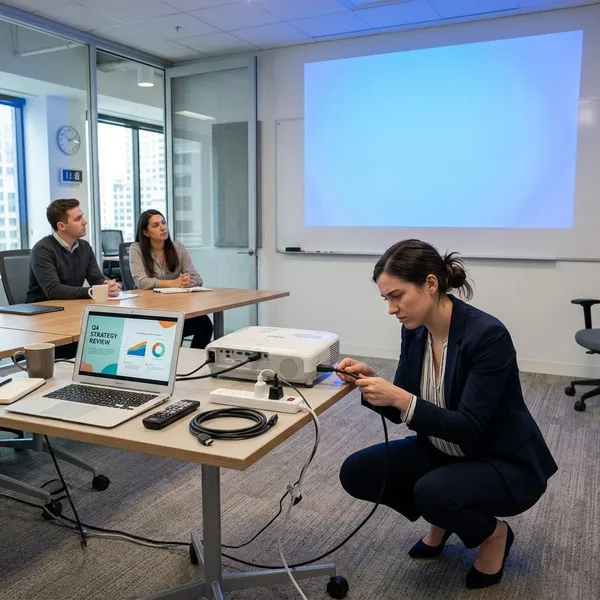
Een kabel die niet helemaal goed zit, zorgt sneller voor problemen dan veel mensen denken. Haal de kabel of adapter daarom even los en sluit alles opnieuw stevig aan. Bij VGA draai je ook de schroefjes vast, zodat de stekker niet kan verschuiven.
Controleer daarnaast of de kabel beschadigd is. Een kabel met een knik, losse connector of slijtage aan het uiteinde kan een onstabiel signaal geven. Dat zie je niet altijd aan de buitenkant, maar merk je wel aan wegvallend beeld.
Als je een reservekabel hebt, probeer die dan ook even. Zo weet je snel of het probleem in de kabel zit of ergens anders.
Adapter testen
Adapters zijn praktisch, maar ook een veelvoorkomende bron van storingen. Dat geldt vooral voor USB-C-adapters en hubs. Test de adapter daarom bij voorkeur ook op een ander scherm, zoals een tv of monitor.
Werkt de adapter daar ook niet, dan ligt het probleem waarschijnlijk niet aan de beamer. Dat maakt zoeken een stuk eenvoudiger. Controleer ook of de adapter wel geschikt is voor video en niet alleen voor opladen of usb-apparaten.
Gebruik je de adapter vaker onderweg, dan is het slim om een degelijk model te nemen. Niet omdat duur altijd beter is, maar omdat stabiele verbindingen in de praktijk gewoon veel gedoe schelen.
Schermmodus op laptop wijzigen
Soms werkt de verbinding prima, maar staat de laptop in de verkeerde schermmodus. Daardoor zie je niets op de projector of juist niets meer op je eigen laptopscherm. Dat lijkt verwarrend, maar is meestal snel op te lossen.
Wissel tussen dupliceren, uitbreiden en alleen tweede scherm. Op Windows doe je dat met Windows-toets + P. Op een MacBook pas je dit aan in de beeldscherminstellingen.
Door die modi even uit te proberen, zie je snel of het signaal wel aankomt. Vooral na het wisselen van ruimte, kabel of adapter komt deze fout regelmatig voor.
Resolutie lager zetten
Oudere projectoren kunnen moeite hebben met hoge resoluties van moderne laptops. Daardoor blijft het beeld soms zwart, flikkert het of valt een deel buiten het scherm. Door de resolutie tijdelijk lager te zetten, maak je het signaal makkelijker te verwerken.
Denk aan 1280 x 720 of 1024 x 768, afhankelijk van de projector. Dat klinkt als een technische oplossing, maar in de praktijk is het vooral een snelle manier om compatibiliteitsproblemen te omzeilen.
Voor presentaties is een lagere resolutie vaak helemaal geen probleem. Zolang tekst en afbeeldingen goed leesbaar zijn, merk je daar in gebruik weinig van.
Beamer en laptop opnieuw opstarten
Als niets helpt, is opnieuw opstarten vaak nog steeds een verrassend effectieve oplossing. Zet eerst de beamer uit, daarna de laptop, en start vervolgens alles opnieuw op in een rustige volgorde.
Sluit de kabel goed aan, zet de projector aan en wacht tot hij volledig is opgestart. Start daarna pas de laptop opnieuw op. Zo krijgt het systeem een nieuwe kans om de projector correct te herkennen.
Dit voelt misschien wat ouderwets, maar het werkt nog vaak genoeg om het serieus te nemen. Vooral na veel wisselen met kabels en adapters brengt een herstart snel weer rust in de verbinding.
Conclusie
Een beamer aansluiten op laptop hoeft helemaal niet ingewikkeld te zijn. Als je eerst kijkt welke aansluiting je nodig hebt, daarna de juiste kabel of adapter gebruikt en vervolgens de bron en scherminstellingen goed zet, ben je meestal al bijna klaar. In veel gevallen werkt het binnen een paar minuten.Of je nu een Windows-laptop of een MacBook gebruikt, een beamer aansluiten op laptop gaat vooral soepel als je stap voor stap werkt. Controleer beeld, geluid, resolutie en inputbron rustig één voor één. Loopt er toch iets mis, dan zijn het vaak kleine dingen die je snel zelf kunt oplossen.